Vyhledávání, které s vámi drží krok
Každý soubor ve vaší domovské složce a aplikacích, indexovaný a prohledávatelný během psaní. Jakmile je index vytvořen, výsledky se zobrazí v milisekundách, a to i v milionech souborů.
Strata najde cokoli v milisekundách, ukáže, co zabírá místo, a umožní procházet soubory z klávesnice. Nativní, soukromá a zdarma.
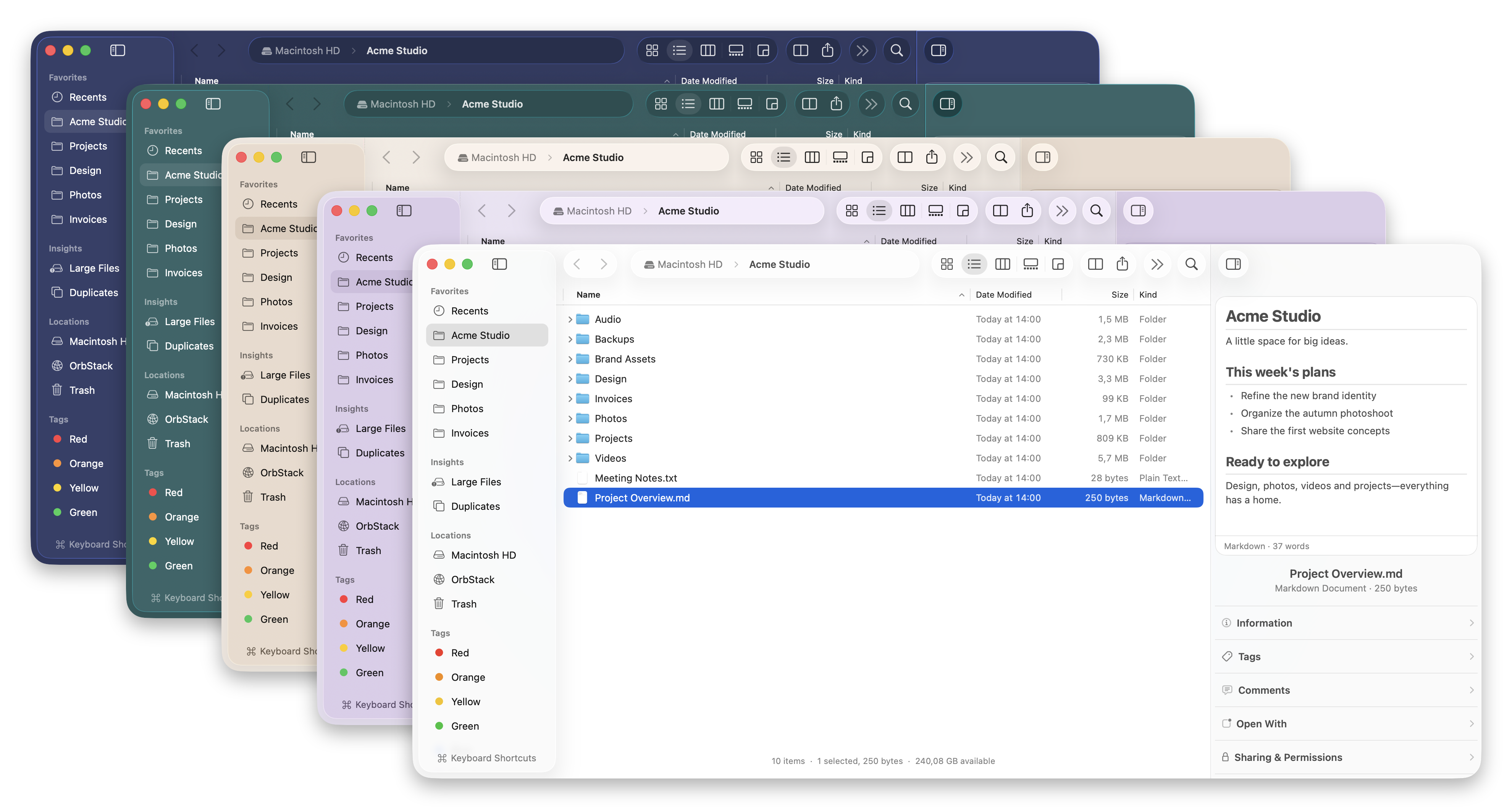
Proč Strata
Strata je alternativa Finder, která zachovává to, co znáte: vzhled, zkratky, přetažení, rychlý pohled a karty. Pak přidá věci, které Finder roky chyběly.
Každý soubor ve vaší domovské složce a aplikacích, indexovaný a prohledávatelný během psaní. Jakmile je index vytvořen, výsledky se zobrazí v milisekundách, a to i v milionech souborů.
Složky zobrazují svou skutečnou velikost v okamžiku, kdy je otevřete, a zůstávají aktuální, jak se soubory mění. Už žádné „Počítání…“.
Přeskakujte kamkoli pomocí ⌘K, psaním filtrujte libovolnou složku a přepínejte zobrazení pomocí ⌘1 až ⌘5. Zkratky Finder, které znáte, stále fungují a můžete je změnit.
Pozastavte velké kopírování a později pokračujte. Před nahrazením čehokoli porovnejte konflikty vedle sebe, u textových souborů i s rozdíly. Vracejte operace zpět i po ukončení aplikace.
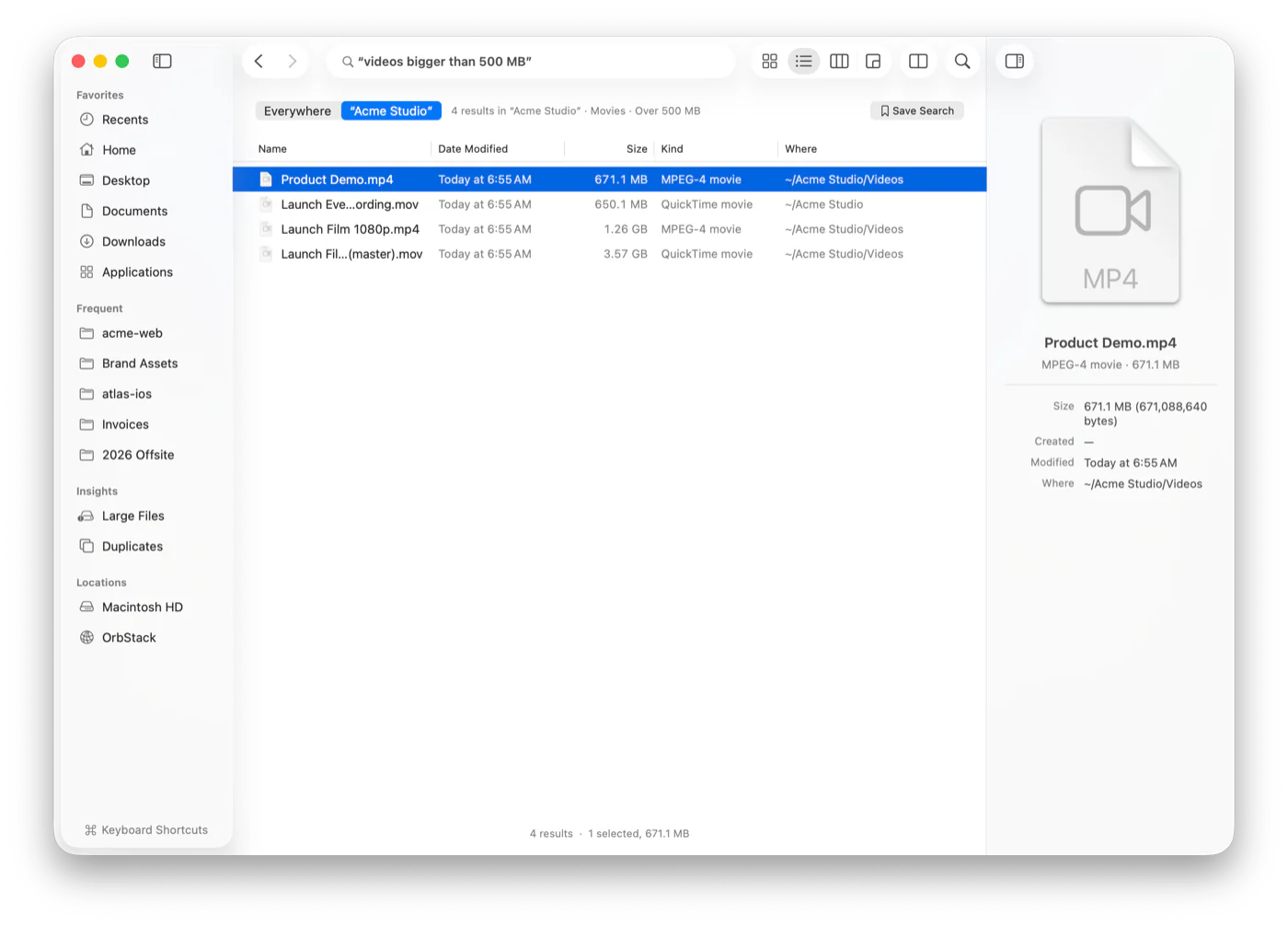
Hledat
Zadejte jméno, použijte přesné filtry nebo prostě řekněte, co máte na mysli. Strata rozumí jednoduché angličtině, ukáže vám, jak čte vaše vyhledávání, a odpoví, než dokončíte psaní.
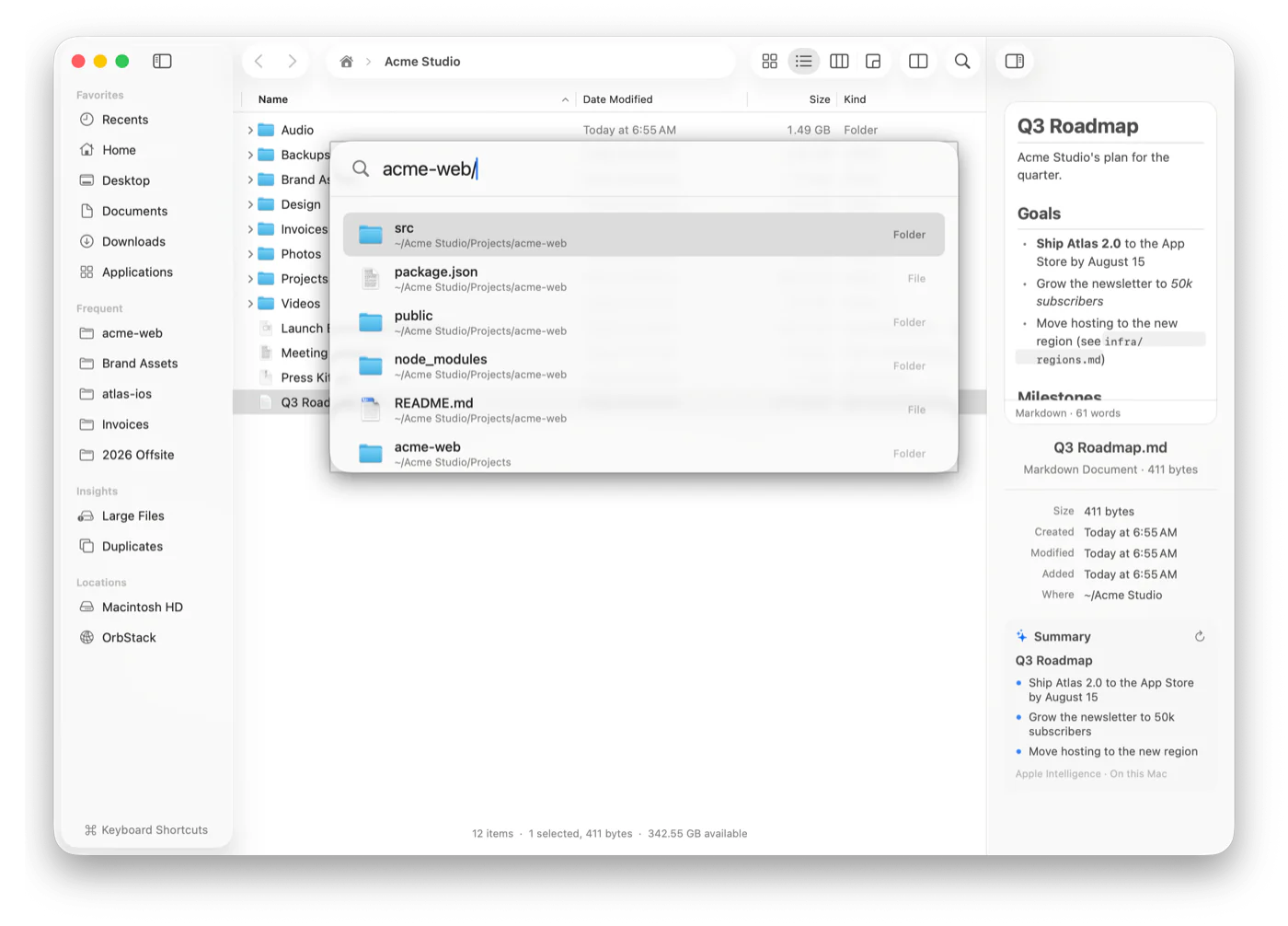
Paleta příkazů
Jedna zkratka otevře paletu, která zná vaše nejpoužívanější složky, každý soubor v indexu a všechny příkazy Strata. Zadáním acme-web/ zobrazíte obsah projektu bez otevření jediného okna.
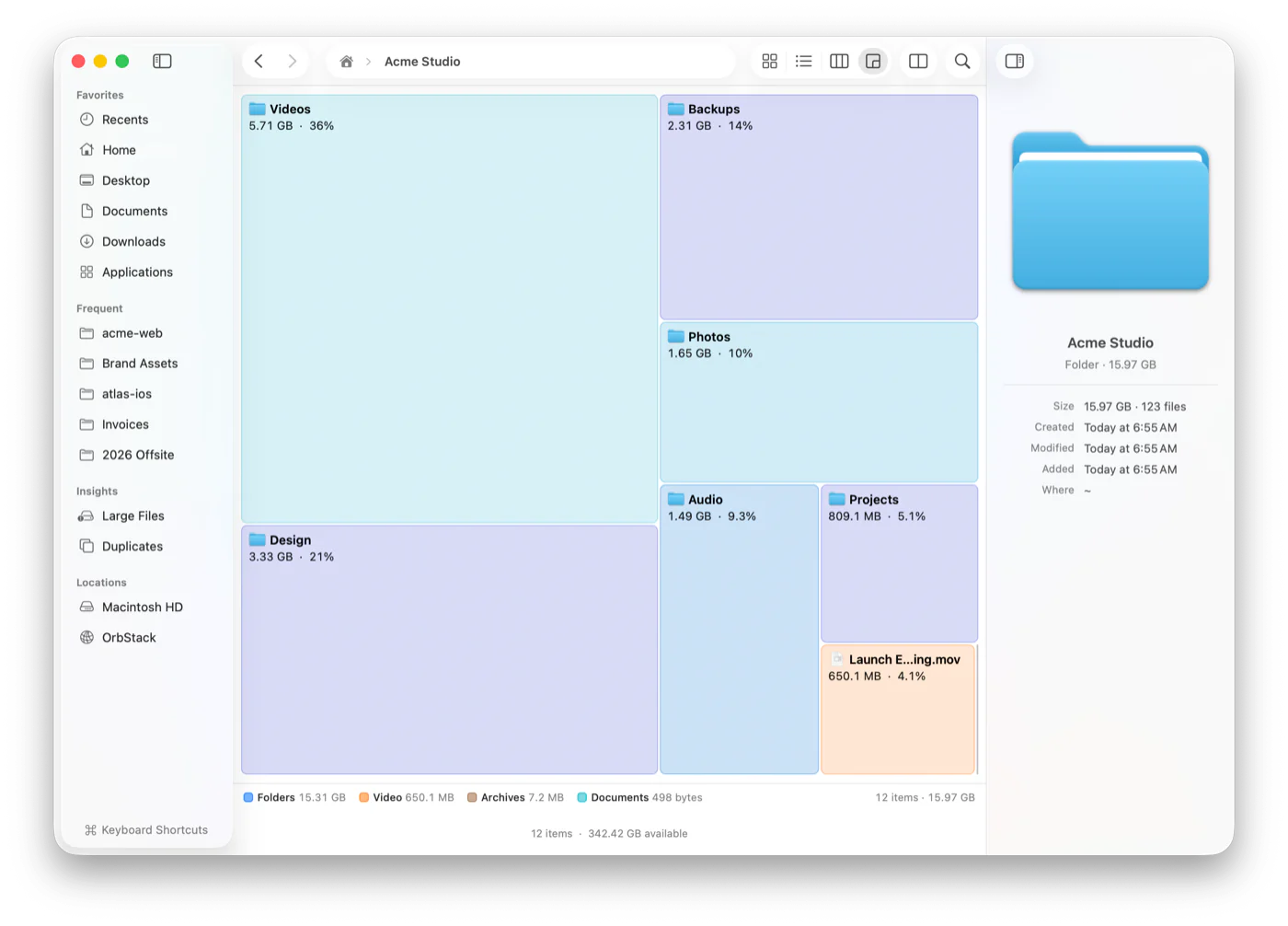
Využití disku
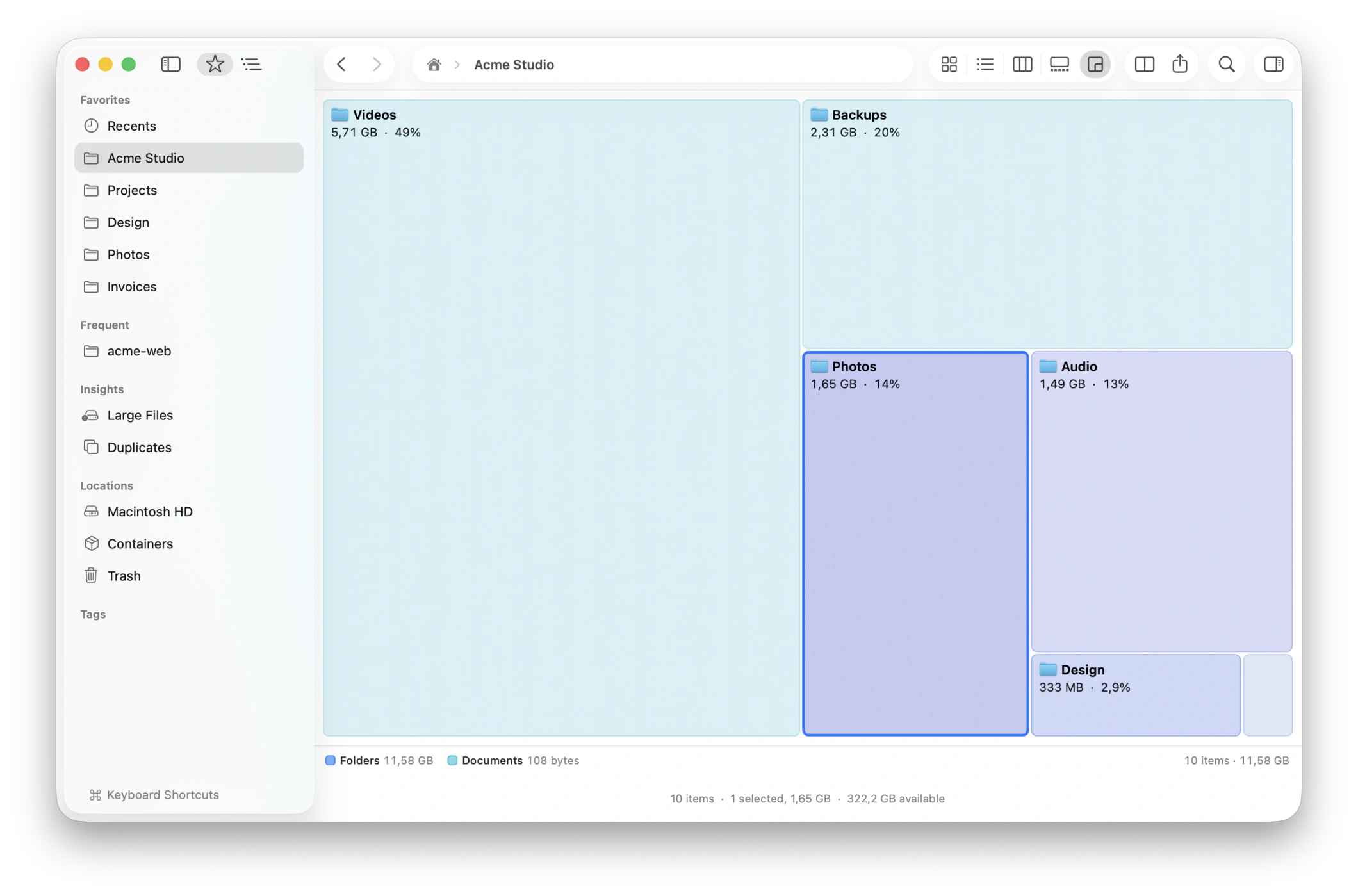
Přepněte libovolnou složku na Využití disku a zobrazte ji jako mapu s velikostí podle toho, co je uvnitř. Pak použijte Velké soubory a Duplikáty na postranním panelu k vyhledání velkých a duplicitních souborů a získání gigabajtů během několika minut.
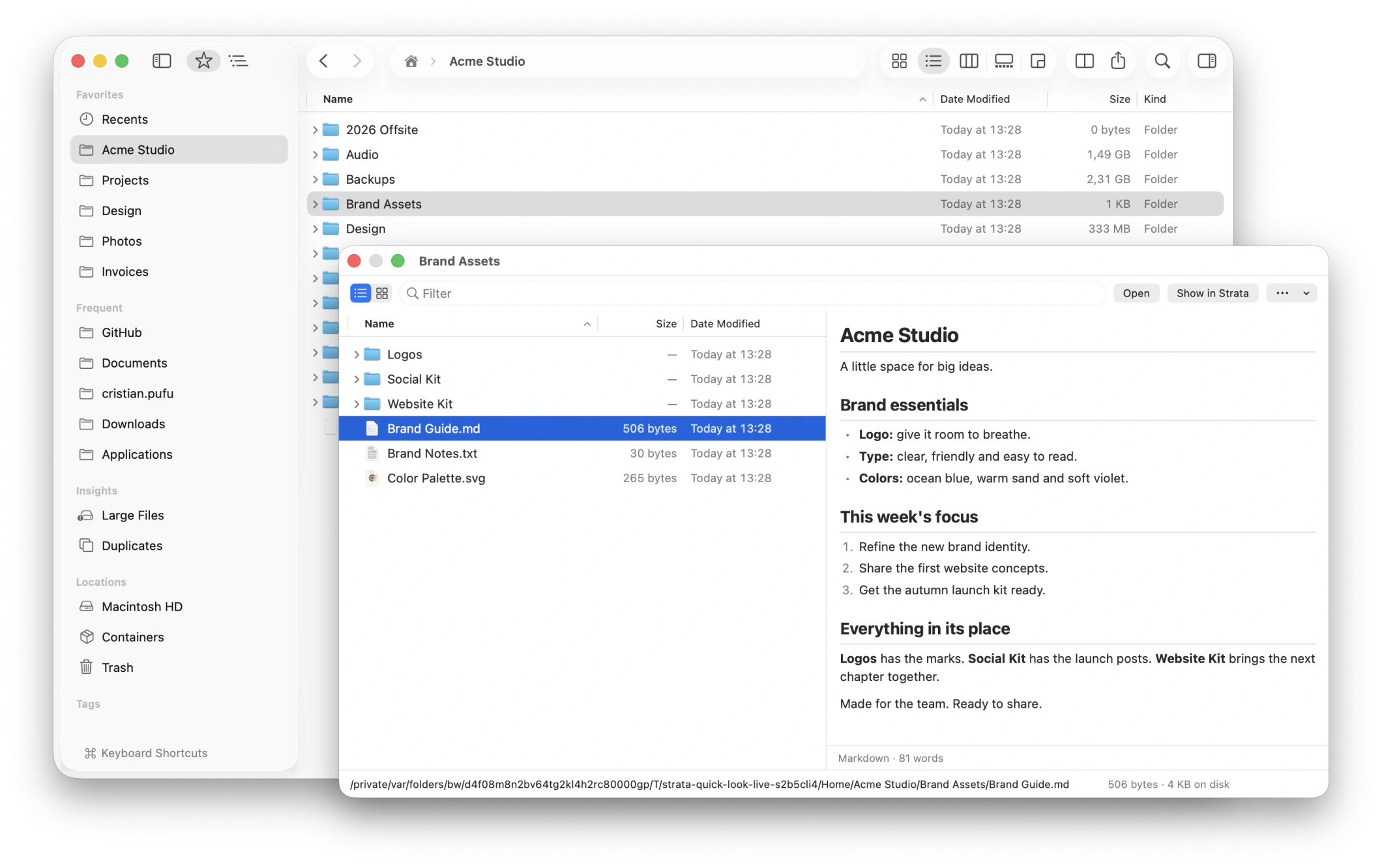
Rychlý náhled
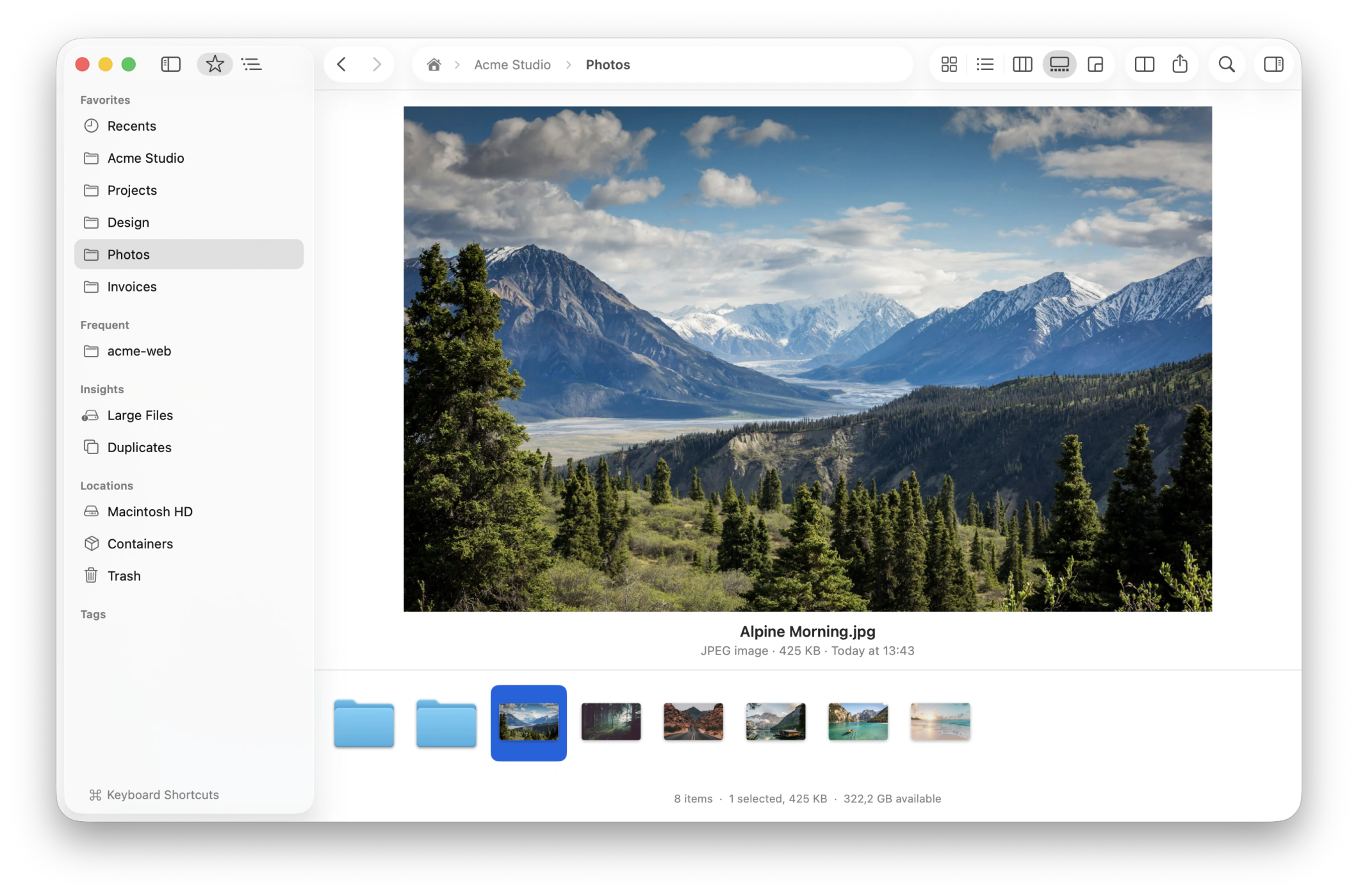
Stiskněte Mezerník ve složce nebo archivu a podívejte se dovnitř. Procházejte seznam nebo miniatury a prohlížejte soubory vedle nich, aniž byste opustili aktuální složku. Filtrujte, třídte a otevírejte nebo kopírujte přesně to, co potřebujete.
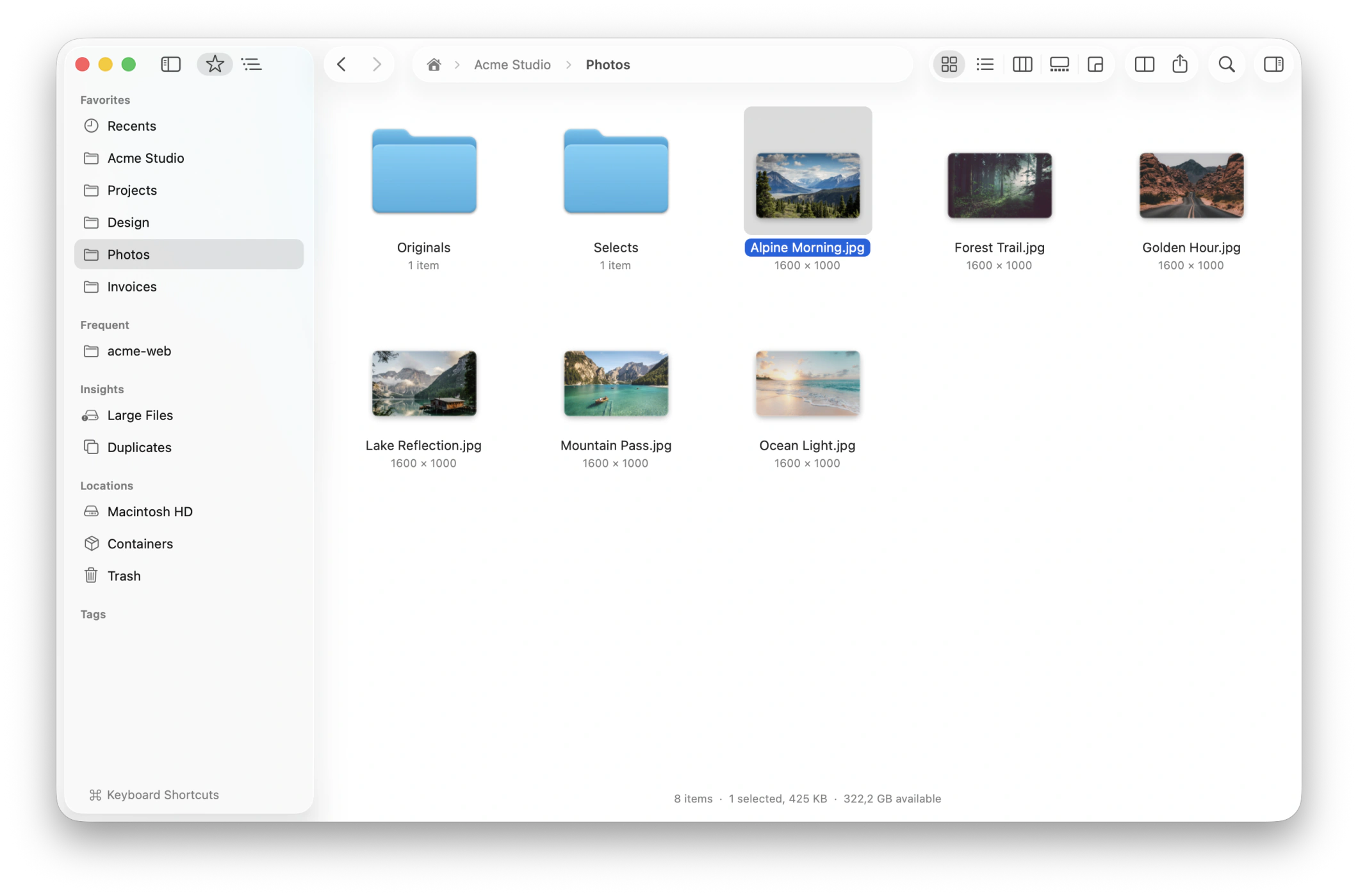
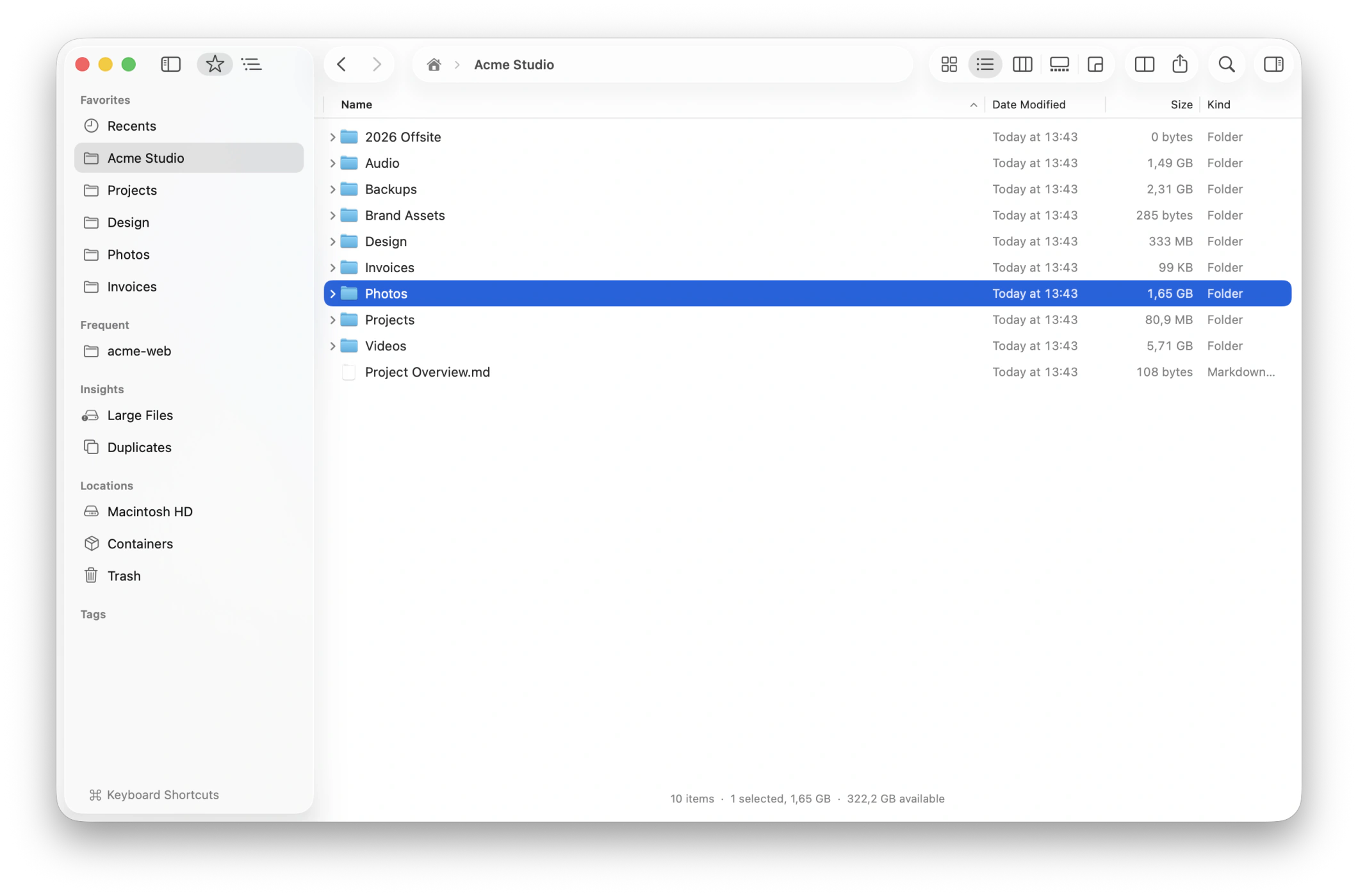
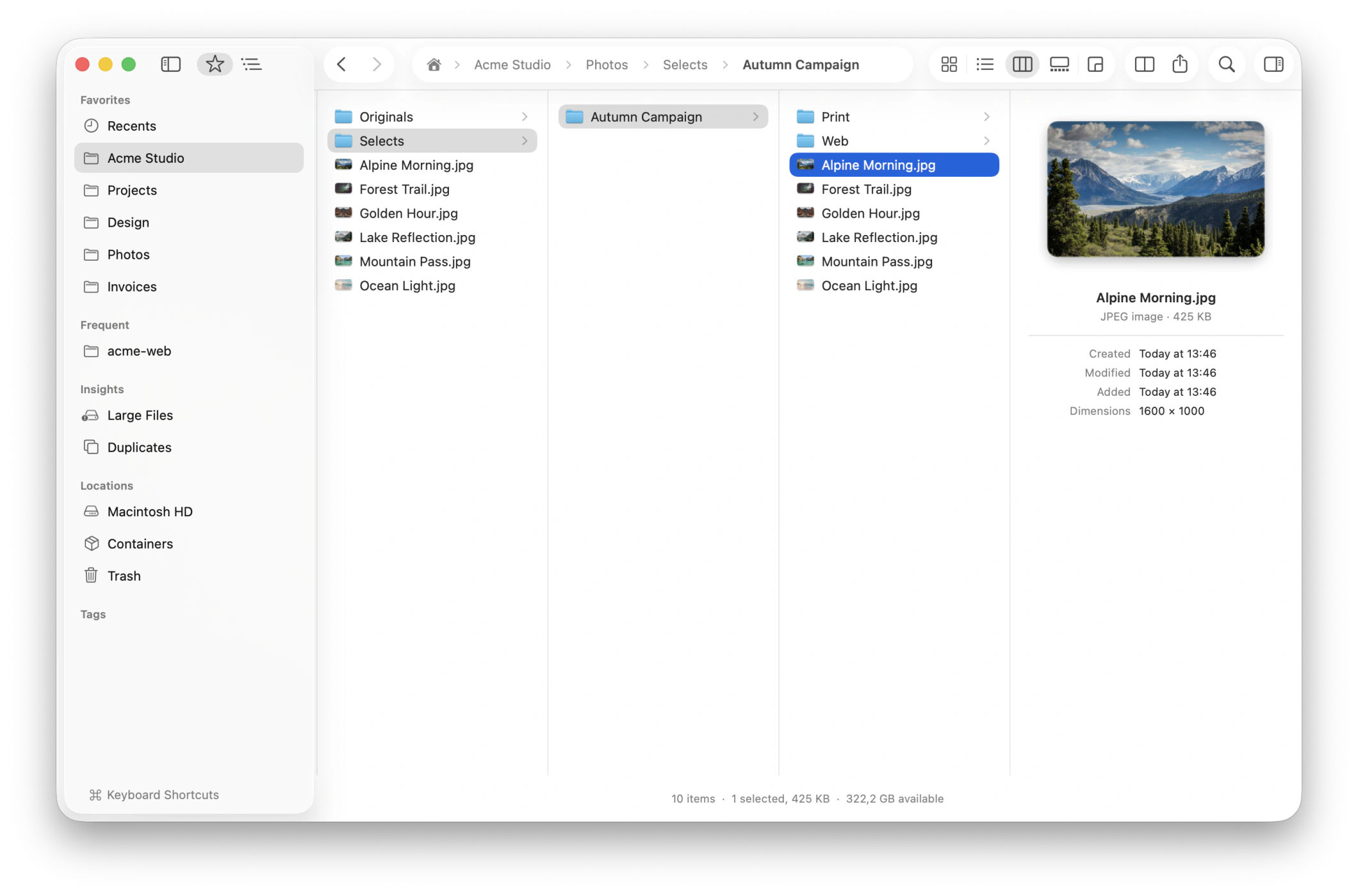
Zobrazení
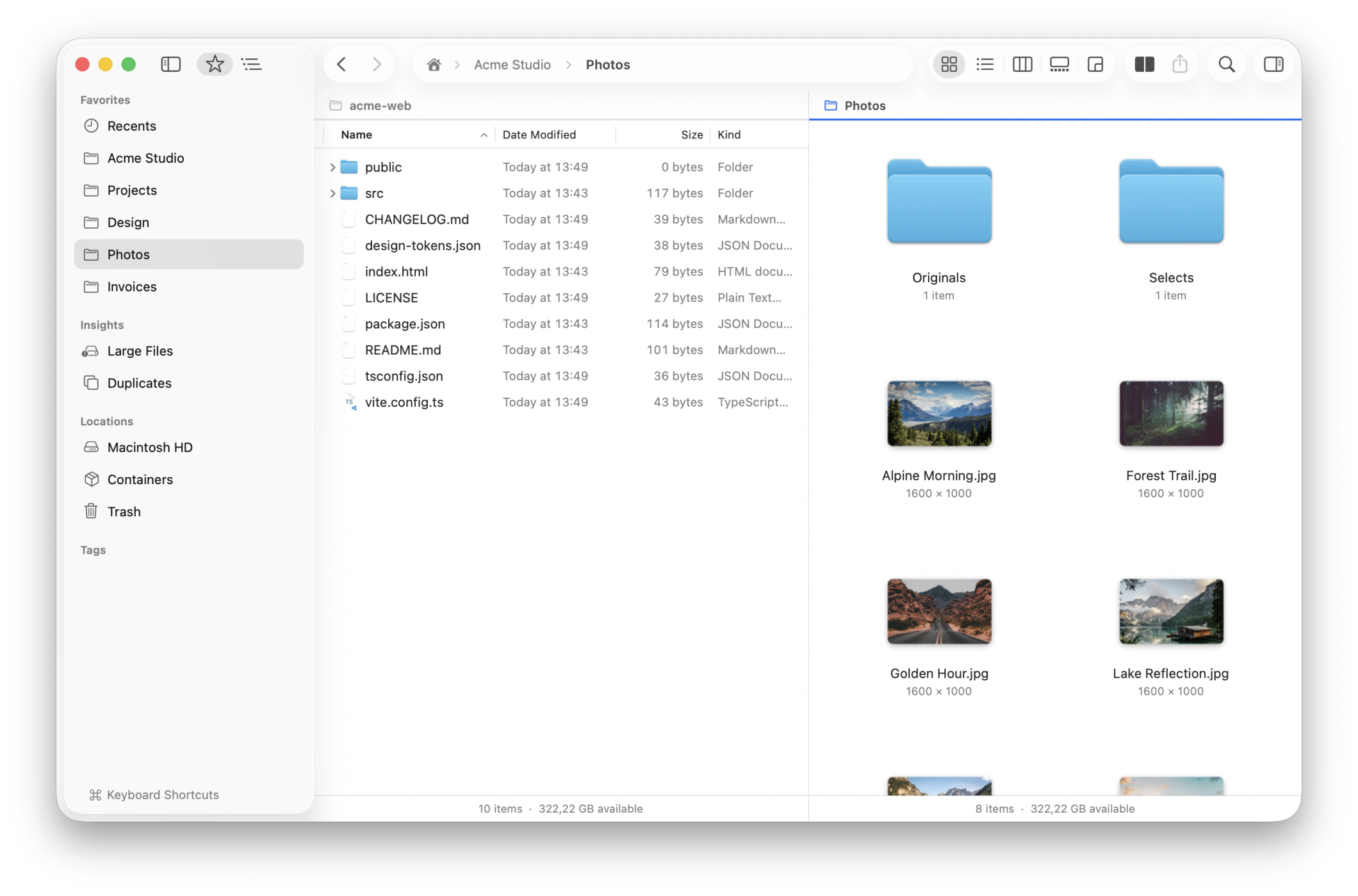
Ikony, Seznam, Sloupce, Galerie a Využití disku jsou stejně jako ve Finderu vzdálené jen jeden stisk kláves. ⌘+ a ⌘− mění velikost textu. Zapněte Dvě podokna pro dvě složky vedle sebe, kopírování a přesouvání klávesnicí i porovnání a synchronizaci jejich obsahu.
Barevná témata
Buďte jako doma. Vyberte si z osmi krásných barevných motivů, od jemných pastelových po bohaté tmavé tóny, se známým pocitem z vašeho Macu.
Pro vývojáře
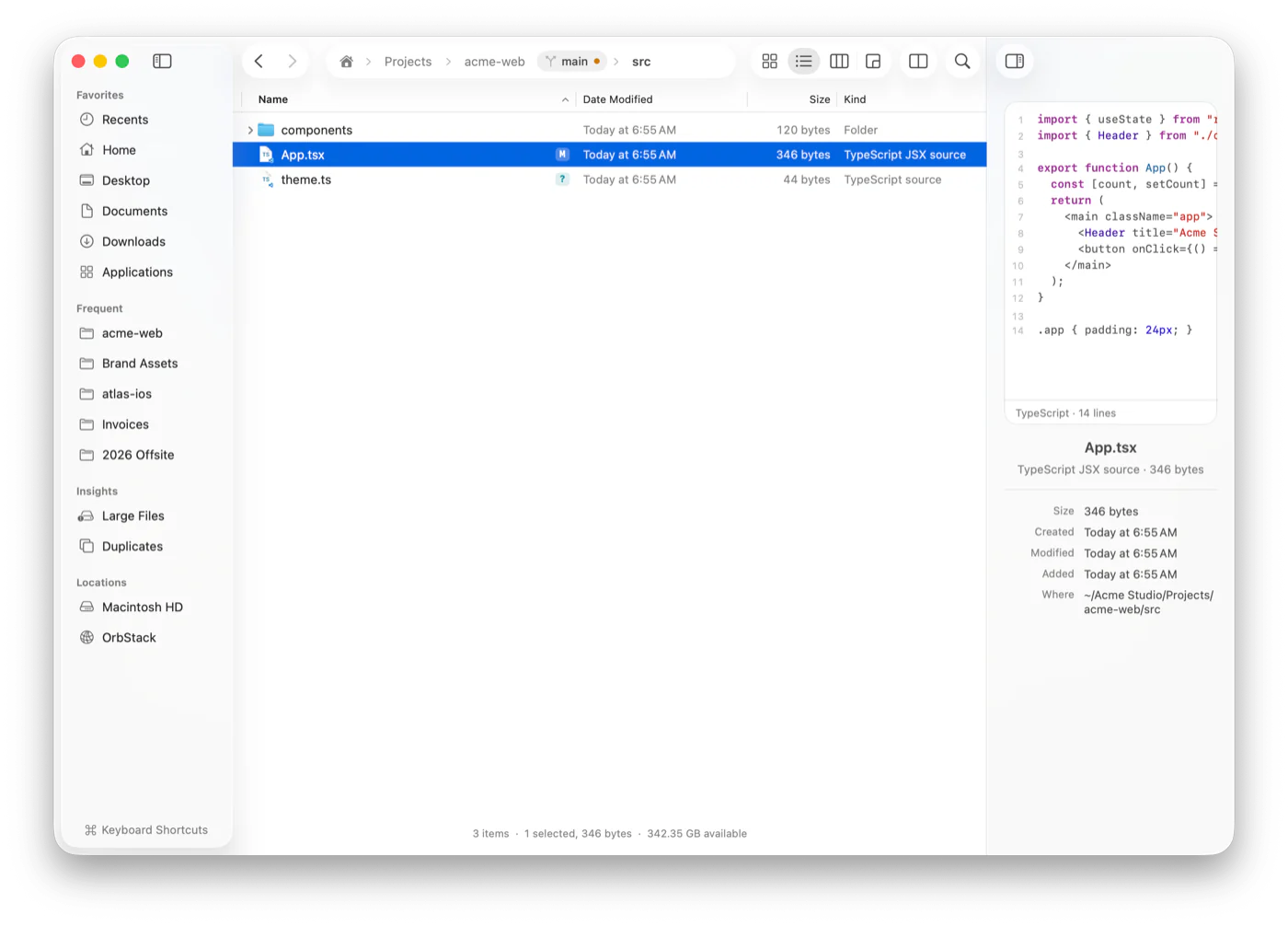
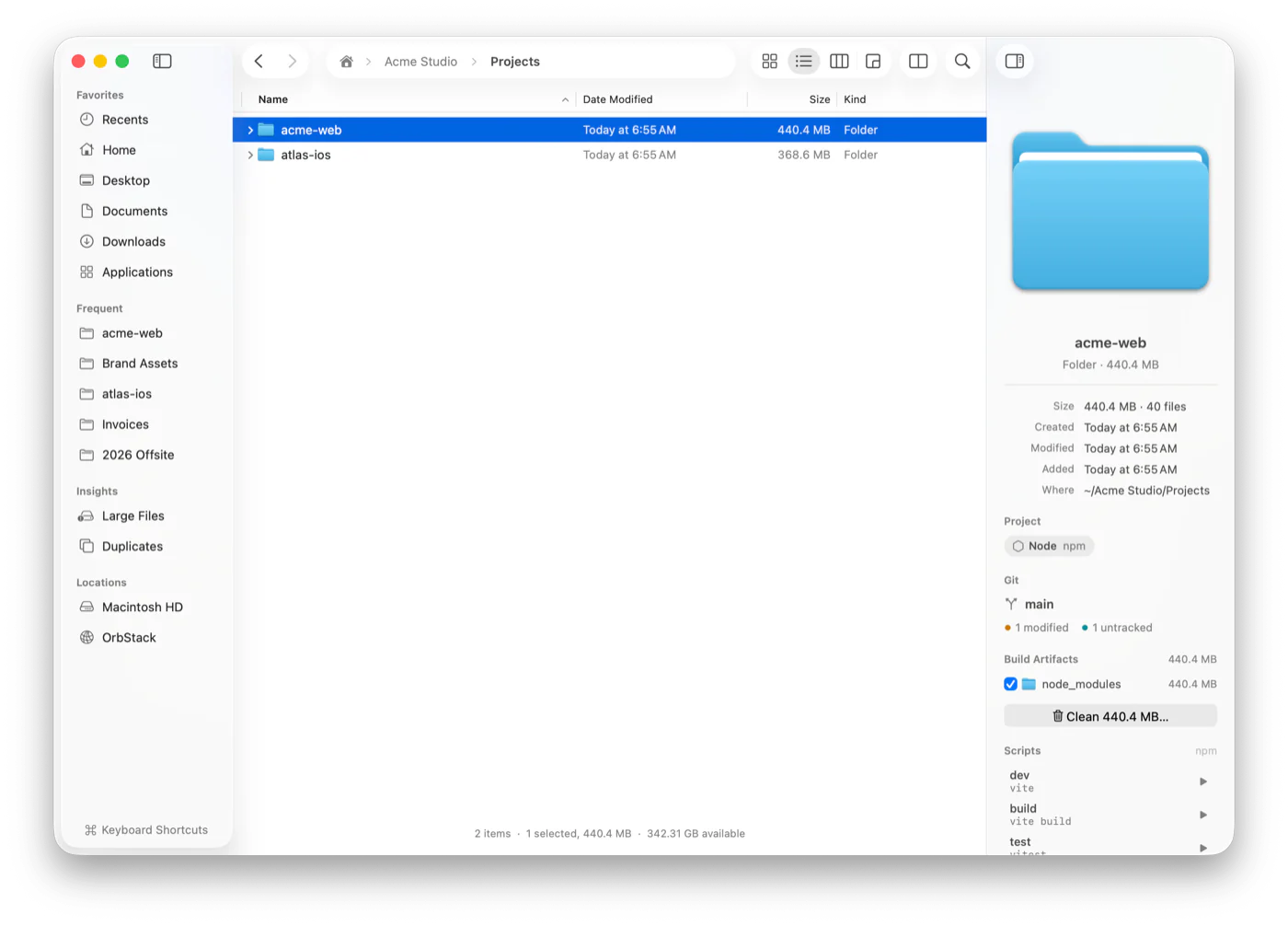
Každý soubor zobrazuje svůj stav Git a aktuální větev je umístěna v pruhu cesty. Inspektor rozpozná Node, Rust, Swift, .NET, Python, Go a další, zobrazí seznam skriptů projektu a jediným kliknutím uvolní místo, které zabírají složky sestavení, jako je node_modules. Jdou do Koše, takže nic není ztraceno. Také servery: SFTP servery a buckety S3 se otevírají jako složky (⌥⌘K) prostřednictvím vašeho vlastního nastavení SSH, s klíčem S3 uloženým ve vaší klíčence. Také kontejnery: se spuštěnými aplikacemi Docker Desktop, OrbStack, Colima nebo Podman procházejte soubory kontejnerů, jako jsou složky, spouštějte je a zastavujte je a otevírejte terminál v jednom.
A další
Velké kopie běží na pozadí s postupem, který můžete pozastavit, obnovit nebo zrušit. Zapněte Ověřovat kopie, abyste zkontrolovali každý přijatý bajt.
Přejmenování, přesunutí, kopírování a mazání se zaznamenávají. Vraťte je později, dokonce i o dny později a po restartu.
Soubory, které jste změnili za posledních 7 dní, ve vaší domovské složce na jednom místě.
Sbírejte soubory odkudkoli a pak je všechny najednou umístěte, kamkoli potřebují.
Přetáhněte složky do oblíbených, změňte jejich pořadí, vysuňte disky nebo přepněte do stromu každé složky. Okna a karty se vrátí tam, kde jste je nechali.
Uložte sadu karet a panelů s jejich zobrazeními a znovu je společně otevřete z postranního panelu nebo ⌘K. Sdílené složky a servery se znovu připojí.
Popište hromadnou změnu, například „přejmenujte tyto fotky podle data pořízení“, a zkontrolujte plán, než se něco stane.
Podstata PDF nebo dokumentu v inspektoru, napsaného Apple Intelligence, nebo jeho klíčové věty bez něj.
strata . otevře aktuální složku a strata -s "invoice pdf" vyhledává přímo z vašeho terminálu.
Barevné značky v každém zobrazení, nástroj pro výběr, který je najde nebo vytvoří během psaní, část Tagy na postranním panelu a tag: ve vyhledávání.
Dvojitým kliknutím na zip jej můžete procházet jako složku a kopírovat věci. Bezpečně komprimujte a extrahujte, stažené soubory zůstanou v karanténě.
Nahraďte text nebo regulární výraz, přidejte text, číslo nebo změňte velká a malá písmena ve stovkách souborů: živý náhled, vráceno zpět v jednom kroku.
Nejprve klávesnice
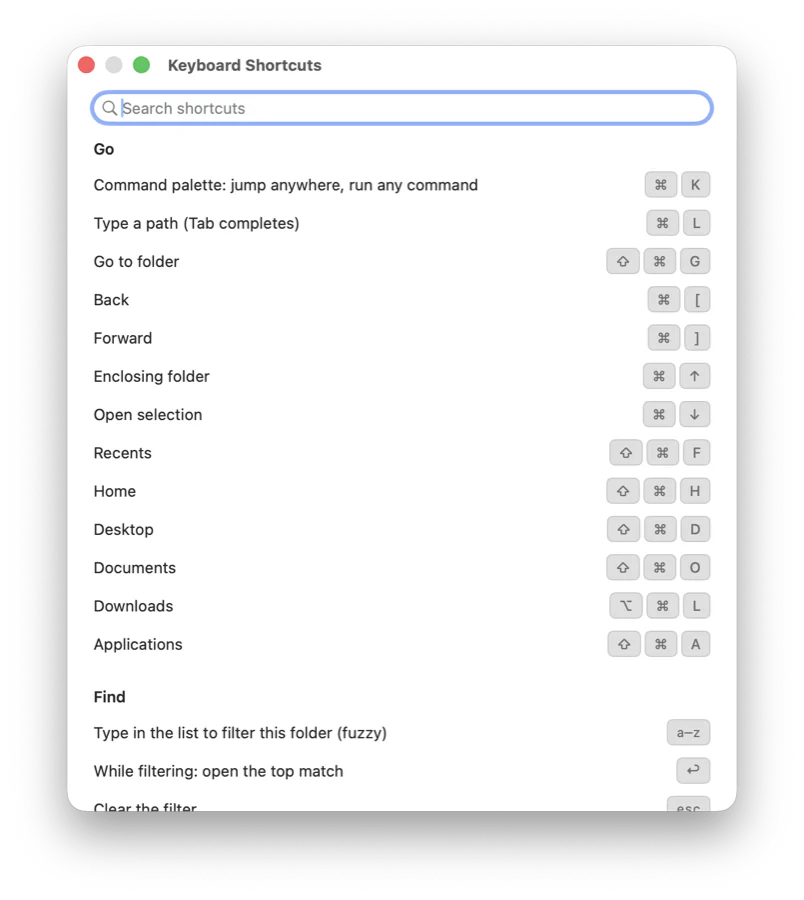
Většina akcí má zkratku a ty, které znáte z Finderu, fungují stejně. Nemůžete si vzpomenout na jednu? Stiskněte ⌘/ a vyhledejte je.
Soukromí
Strata běží výhradně na vašem Macu. Není zde žádný účet k vytvoření, nic k přihlášení a žádné sledování. Spustí se pouze online, aby zkontroloval aktualizace (své vlastní, pokud to povolíte, a další aplikace, když o to požádáte) a aby se dostal na servery, které sami přidáte.
Přečtěte si zásady ochrany osobních údajů aplikaceFunkce vyhledávání, souhrnů a umělé inteligence běží lokálně. Žádné účty, žádné sledování, žádný cloud. Vaše soubory a vaše vyhledávání nikdy neopustí počítač, pokud je nezkopírujete na svůj vlastní server.
Index souborů, index obsahu a historie Strata jsou zašifrovány na disku s klíčem uloženým ve vaší klíčence.
Složka nemůže spustit svůj vlastní kód jen proto, že jste se do ní podívali. Strata vypne funkce Git, které by k tomu mohl použít stažený repozitář.
Ceny
Strata používá licenci MIT. Stáhněte si ji, používejte každý den, přečtěte si každý řádek kódu a pomozte utvářet její další vývoj.
Časté dotazy
Mac s Apple silicon se systémem macOS 26 Tahoe. Apple Intelligence je nepovinné: bez něj se souhrny vrátí ke klíčovým větám dokumentu a Zeptat se aplikace Strata k jeho vestavěným pravidlům.
Strata je alternativa Finderu, která funguje společně s Finderem, takže si ji můžete vyzkoušet, aniž byste něco vzdávali. Pokud se vám to líbí, zapněte v Nastavení Otevírat „Zobrazit ve Finderu“ v aplikaci Strata a aplikace, které zobrazují soubory ve Finderu, otevřou Stratu.
Dokáže tedy vyhledávat a měřit vše, aniž by se vás macOS ptal složku po složce. Je volitelné a Strata vás s ním provede při prvním spuštění. Bez něj Strata stále funguje se složkami, které otevřete.
Každá verze je podepsána pomocí Developer ID a notářsky ověřena společností Apple, takže ji macOS otevře bez varování. Zdroj je veřejný a každé vydání uvádí kontrolní součty SHA-256.
Ne. Nejsou zde žádné účty, žádná analytika a žádné servery. Index vyhledávání a historie zůstávají na vašem Macu zašifrované. Strata je online pouze za účelem kontroly aktualizací (svých vlastních, pokud to povolíte, a dalších aplikací, když o to požádáte) a pro přístup k serverům, které sami přidáte.
Strata se aktualizuje sama: zvolte Strata ▸ Zkontrolovat aktualizace… nebo ji nechte zkontrolovat a nainstalovat automaticky (Nastavení ▸ Obecné). Aktualizace jsou před instalací podepsány a ověřeny.