与您同步的搜索
主文件夹和应用程序中的每个文件都会在您键入时建立索引并可搜索。一旦建立了索引,即使在数百万个文件中,结果也会在几毫秒内出现。
Strata 在几毫秒内找到文件,清晰展示空间占用,让您通过键盘轻快操作。原生、注重隐私,而且免费。
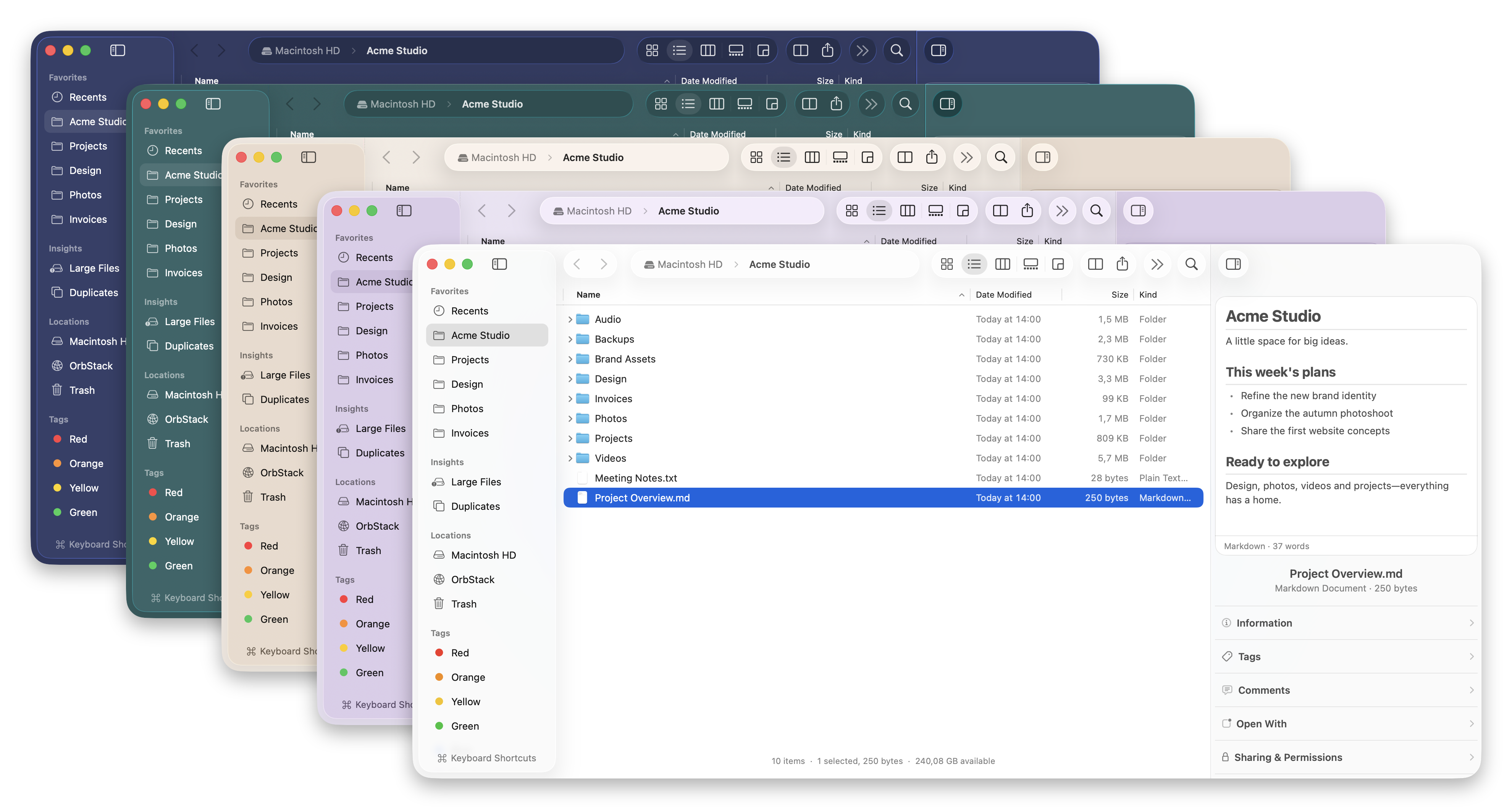
为什么Strata
Strata 是 Finder 的替代方案,可保留您所知道的内容:外观、快捷方式、拖放、快速查看和选项卡。然后它添加了 Finder 多年来缺失的东西。
主文件夹和应用程序中的每个文件都会在您键入时建立索引并可搜索。一旦建立了索引,即使在数百万个文件中,结果也会在几毫秒内出现。
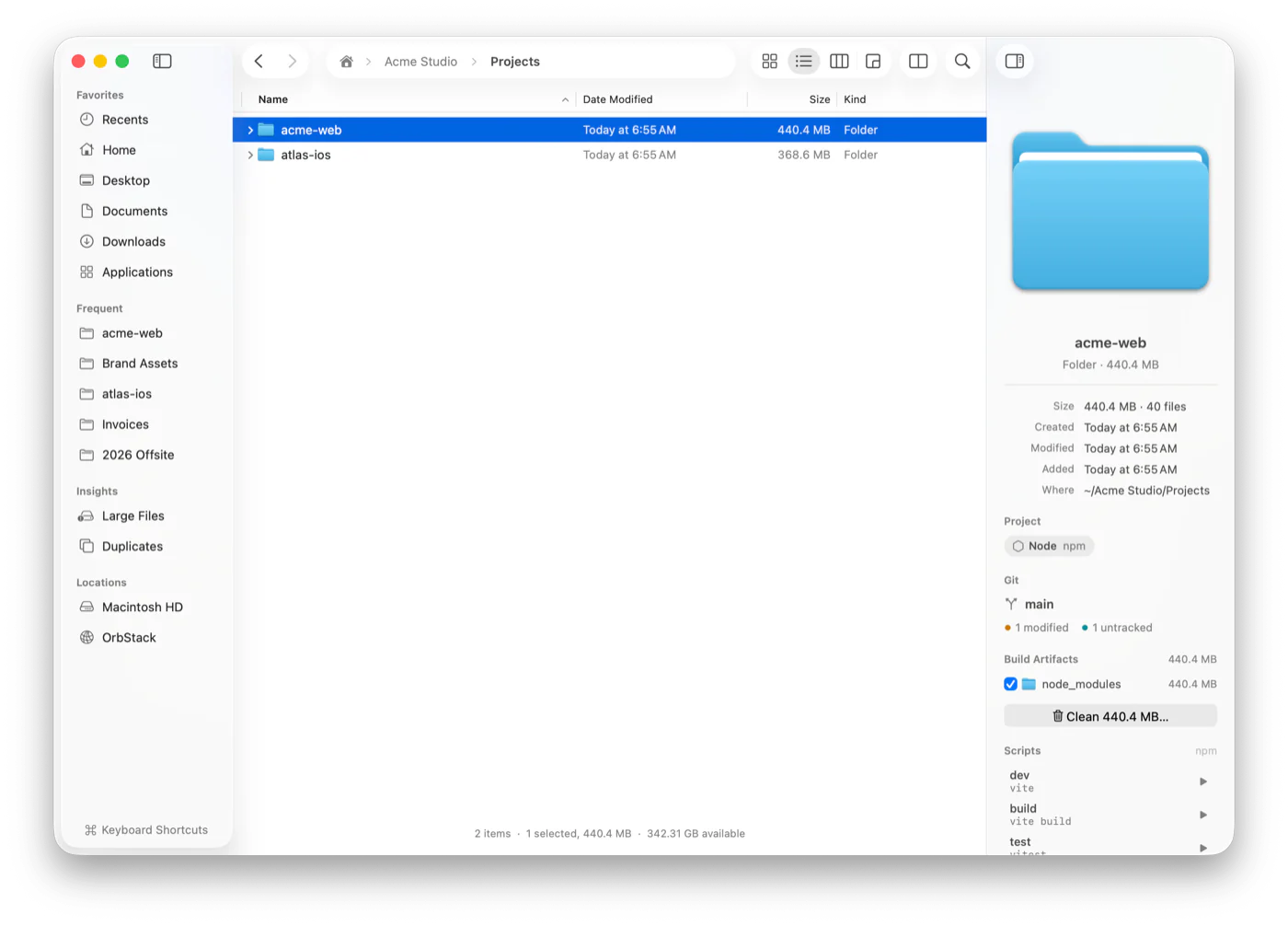
文件夹在您打开时显示其实际大小,并在文件更改时保持最新状态。不再需要“计算……”。
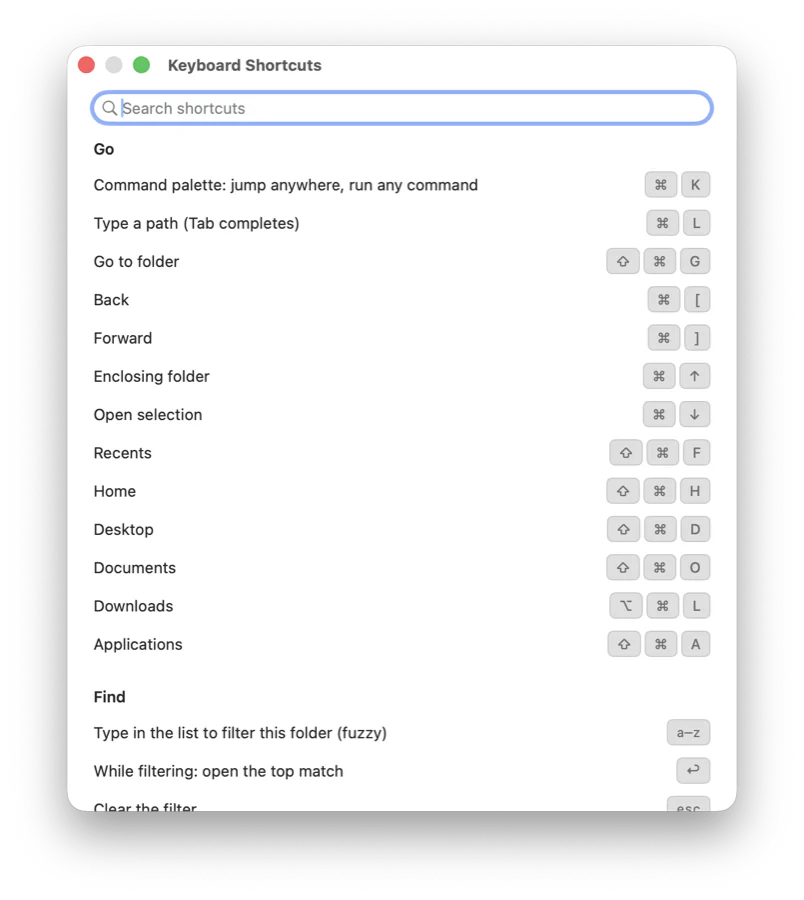
使用 ⌘K 跳转到任何位置,键入以过滤任何文件夹,并使用 ⌘1 到 ⌘5 切换视图。您知道的 Finder 快捷方式仍然有效,并且您可以更改其中任何一个。
暂停和继续大批量复制。在替换任何内容之前,并排比较冲突,包括文本文件的差异。即使退出应用,也能撤销过去的操作。
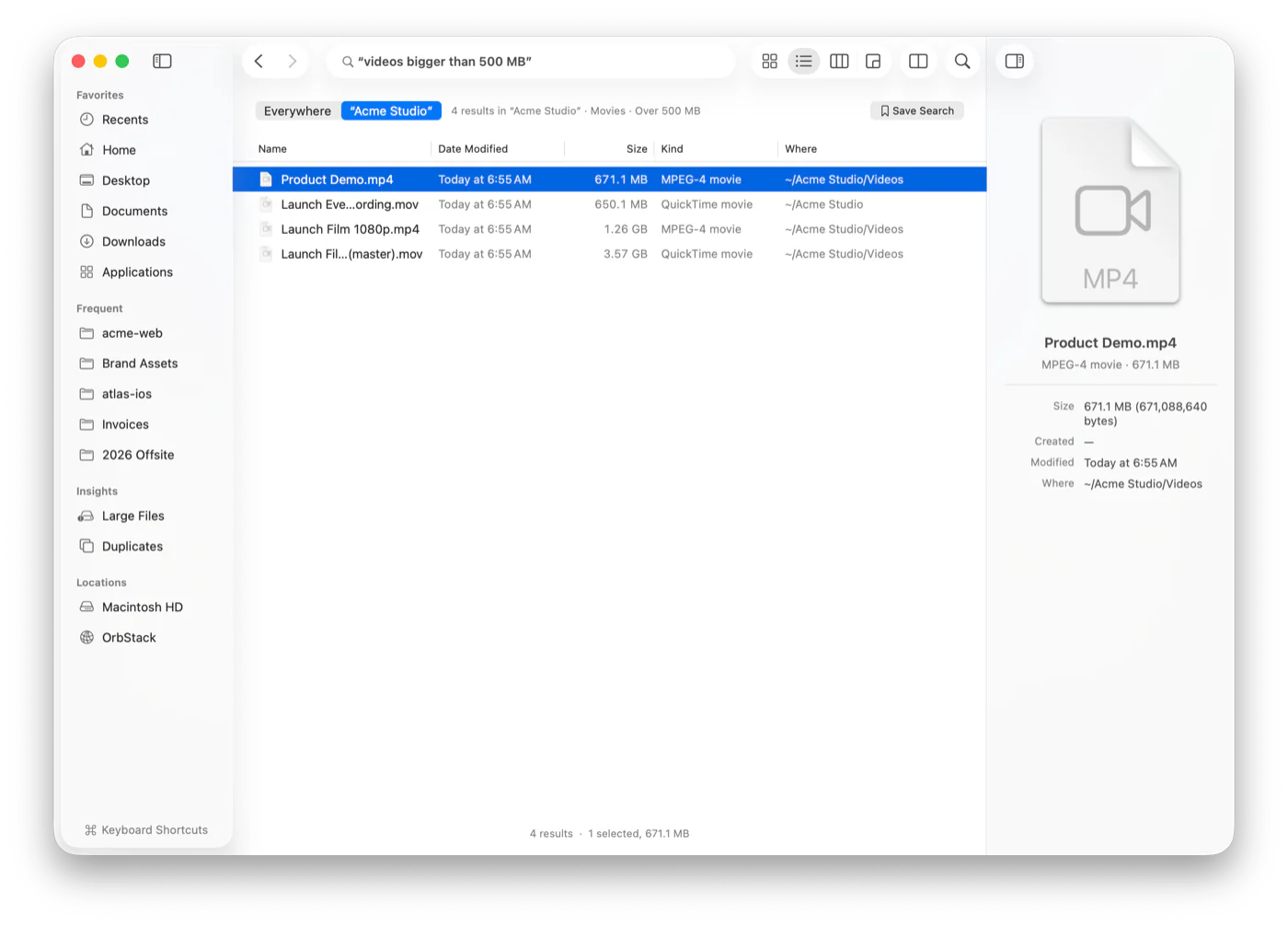
搜索
输入名称、使用精确的过滤器或直接说出您的意思。 Strata 可以理解简单的英语,向您展示它如何读取您的搜索,并在您完成输入之前给出答案。
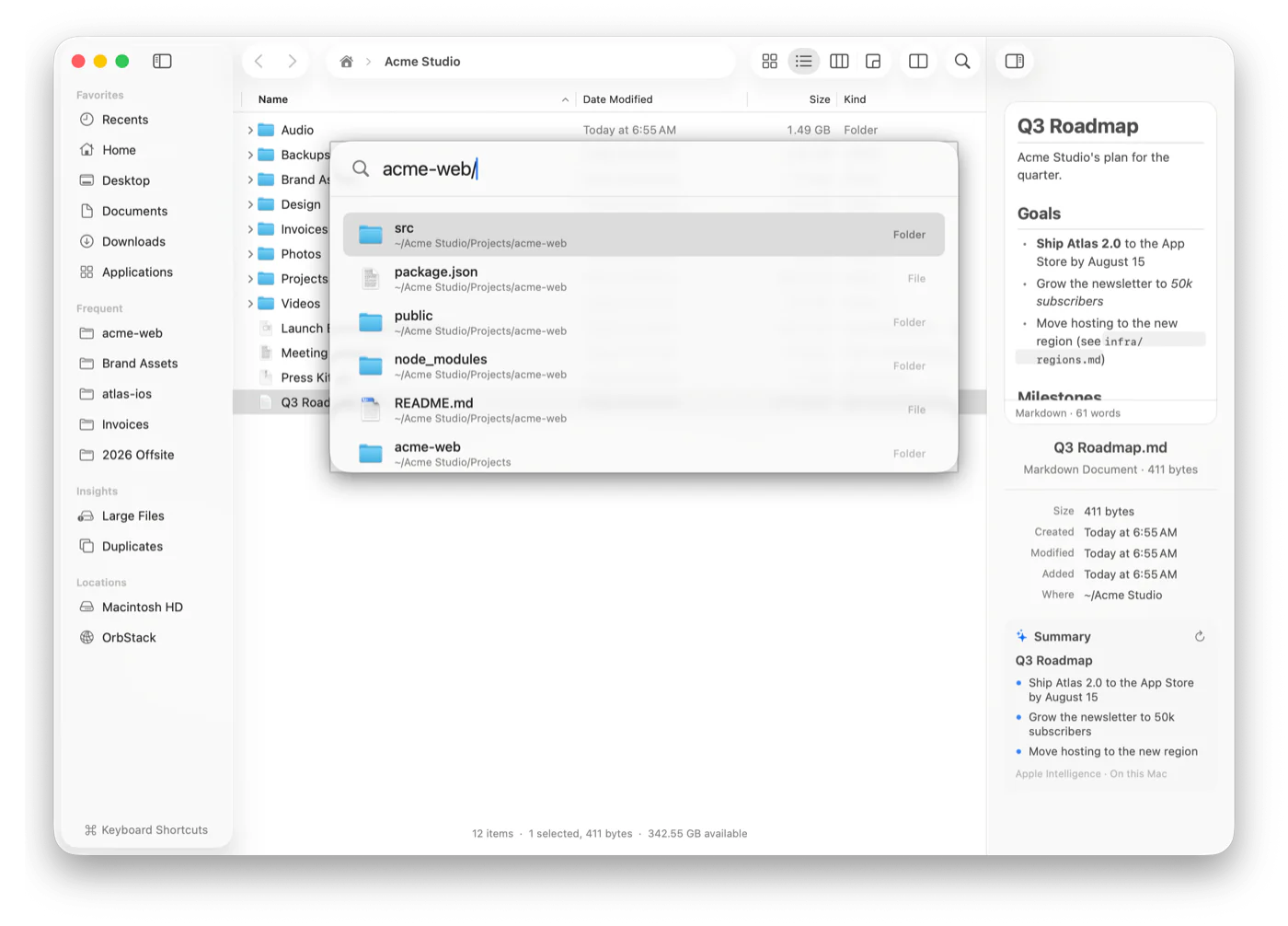
命令面板
一个快捷键即可打开命令面板,找到常用文件夹、索引中的所有文件和 Strata 的全部命令。输入 acme-web/,不用打开窗口就能列出项目内容。
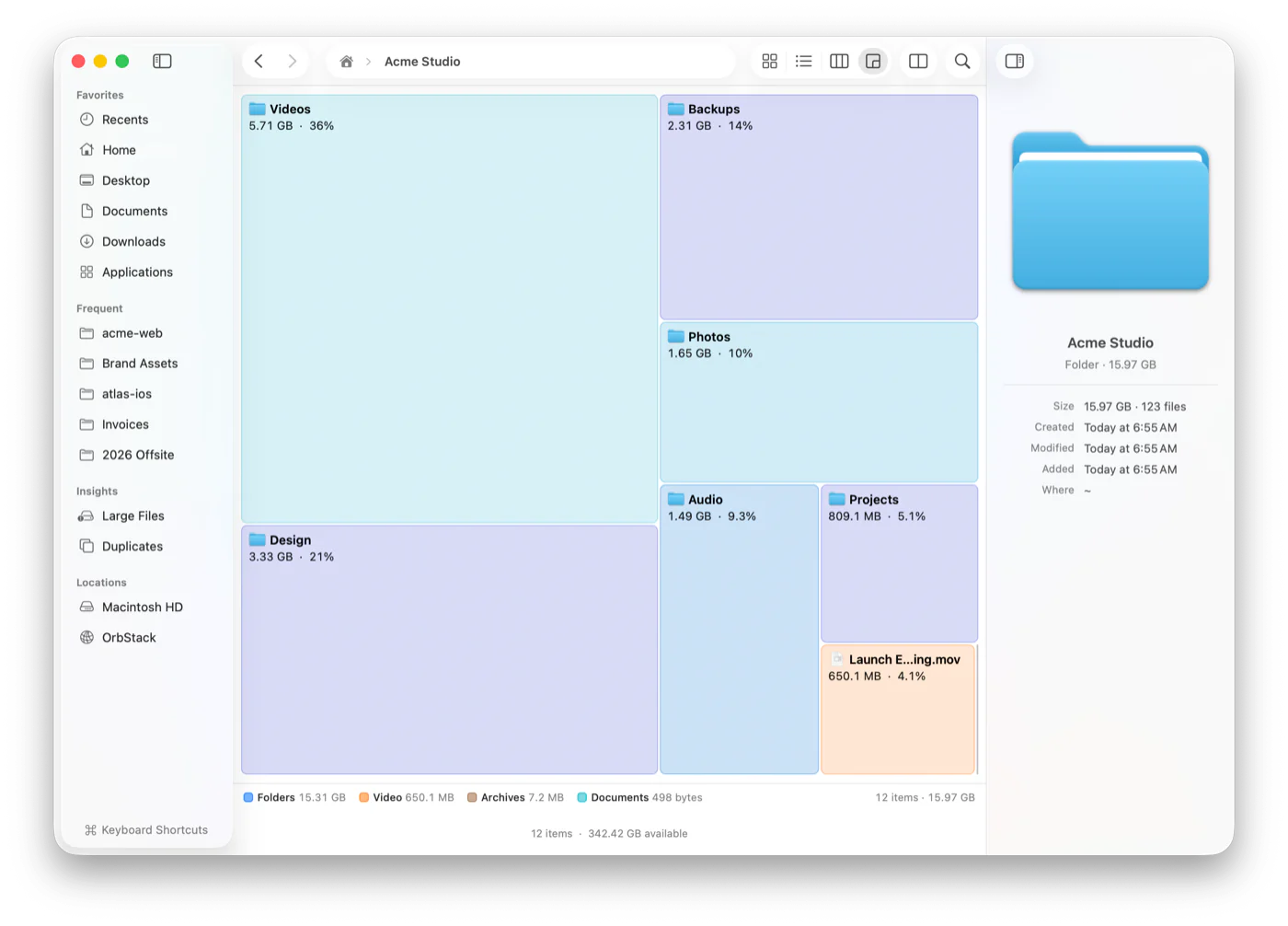
磁盘使用情况
将任意文件夹切换为磁盘使用情况,按内容大小查看占用图。再通过侧边栏的大文件和重复项目找到大文件与重复文件,几分钟内腾出数 GB 空间。
快速查看
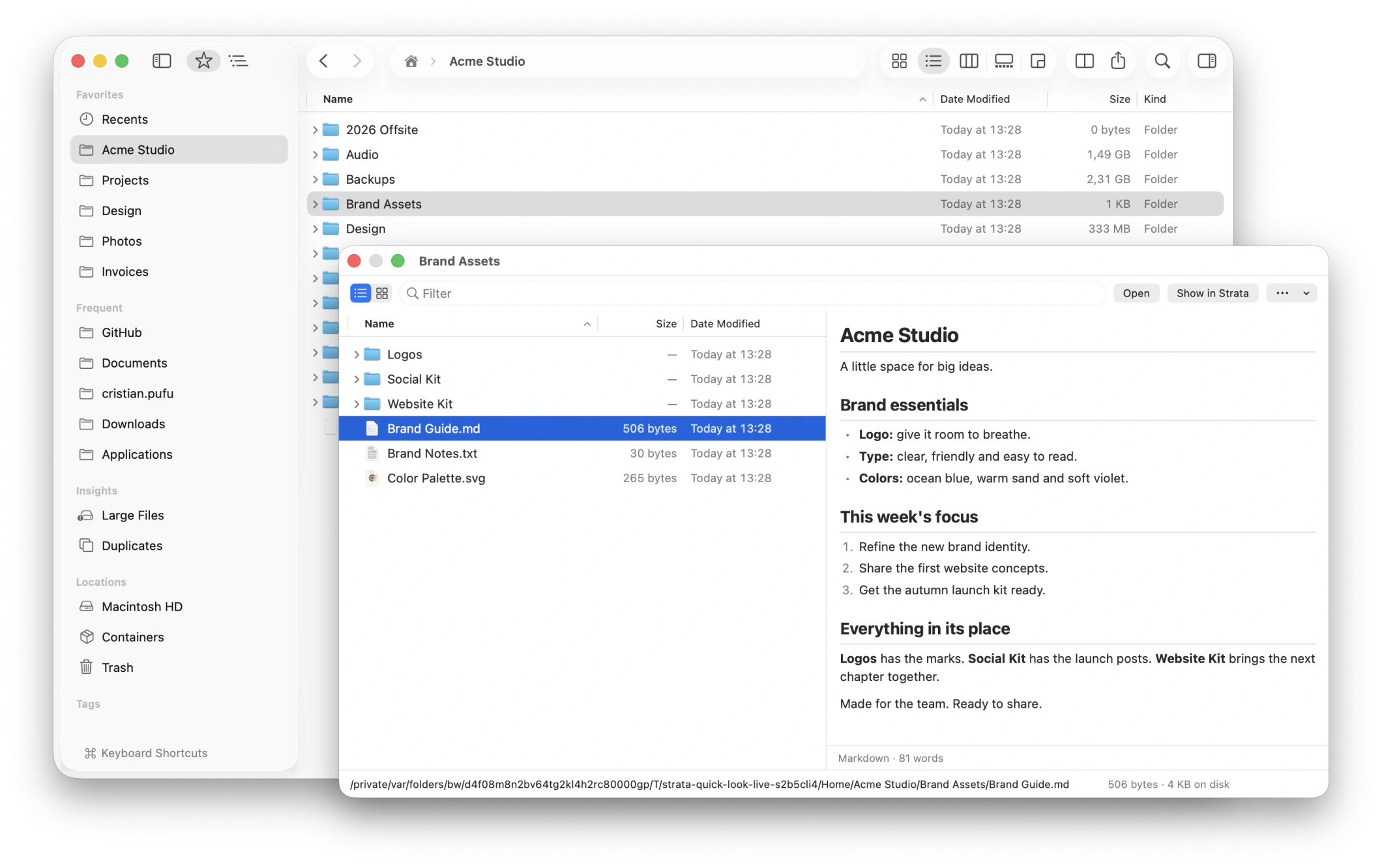
选中文件夹或归档文件后,按空格键即可查看内容。浏览列表或缩略图,在旁边预览文件,无须离开当前文件夹。筛选、排序,只打开或复制需要的内容。
视图
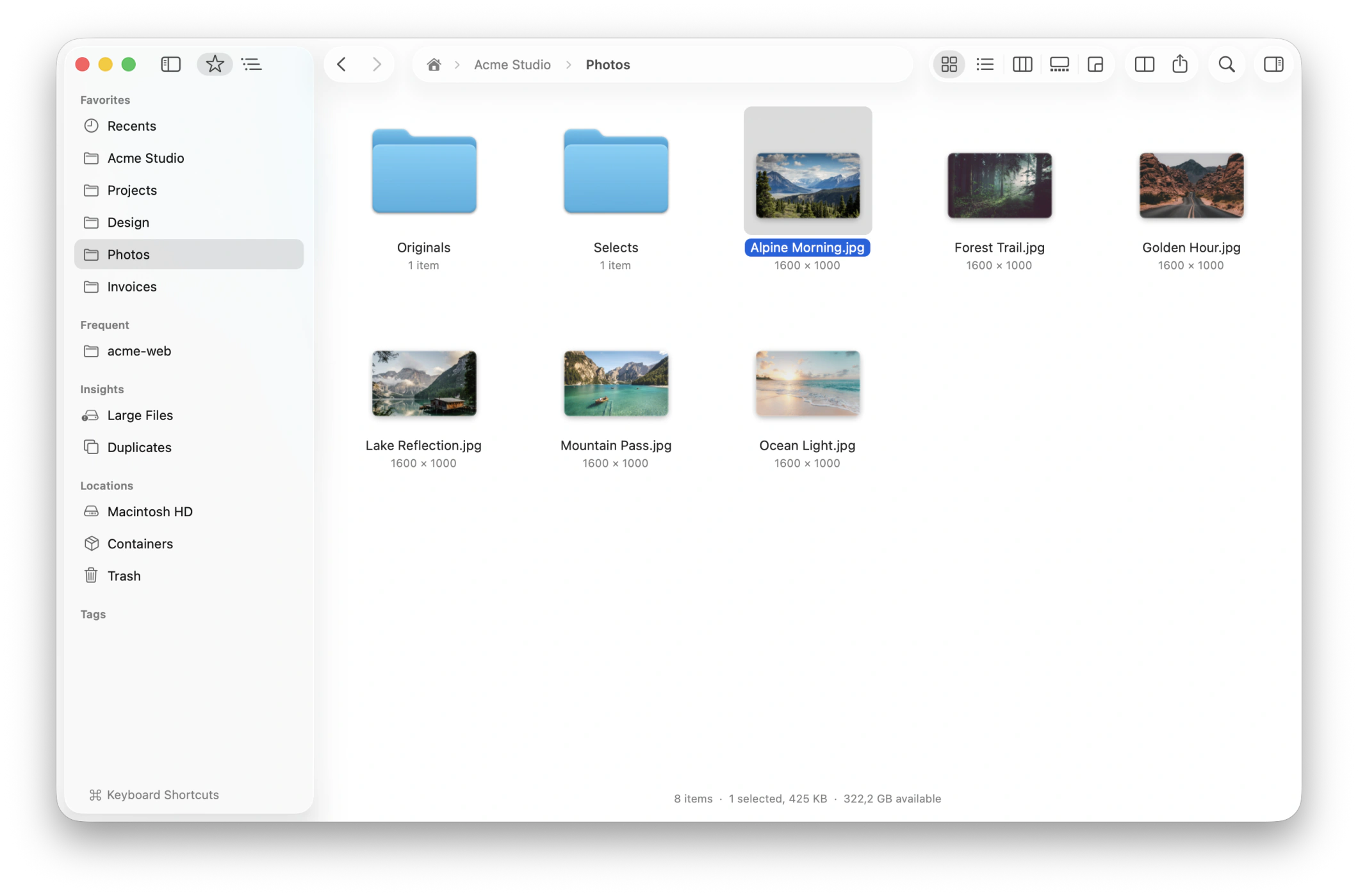
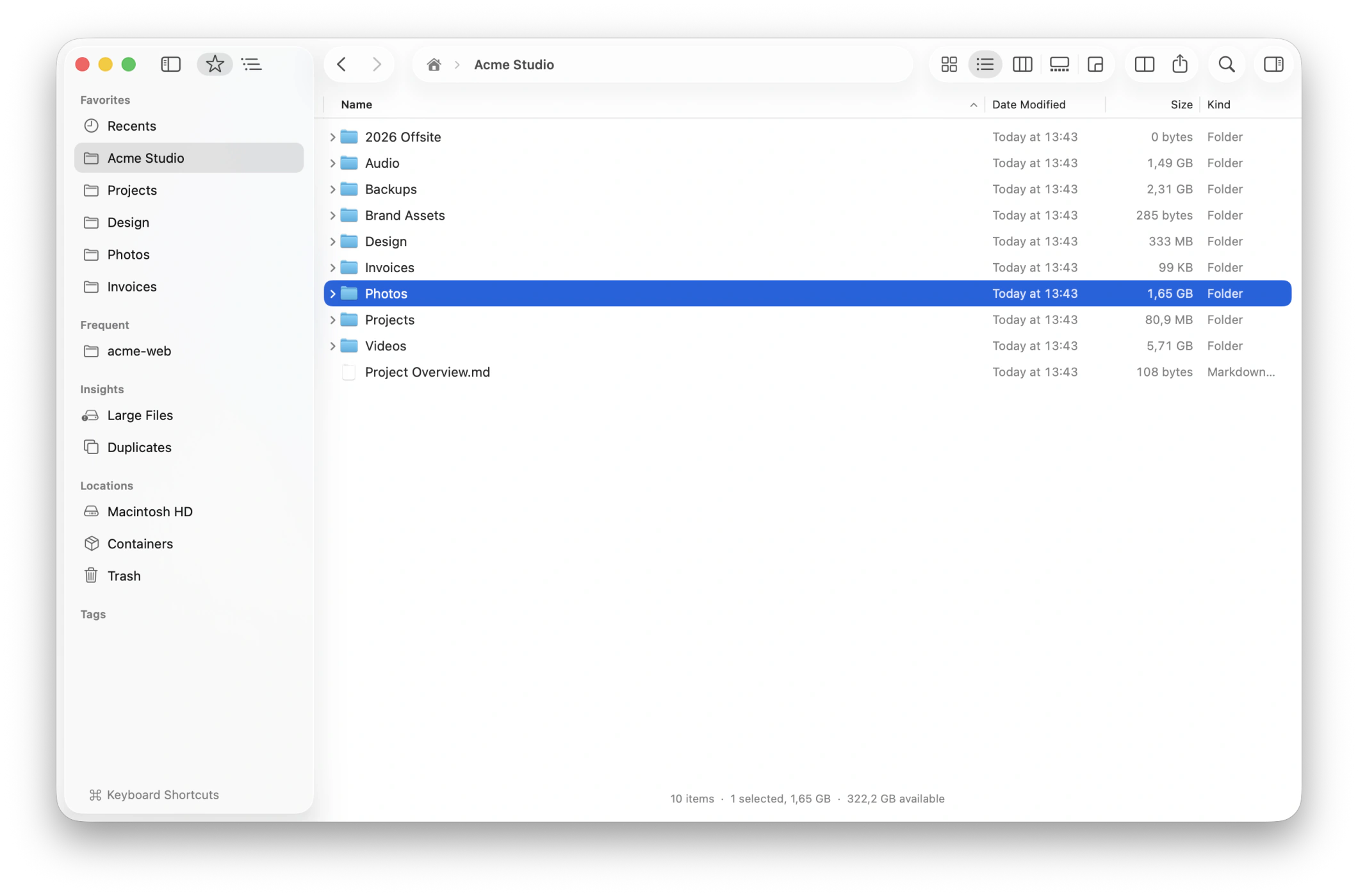
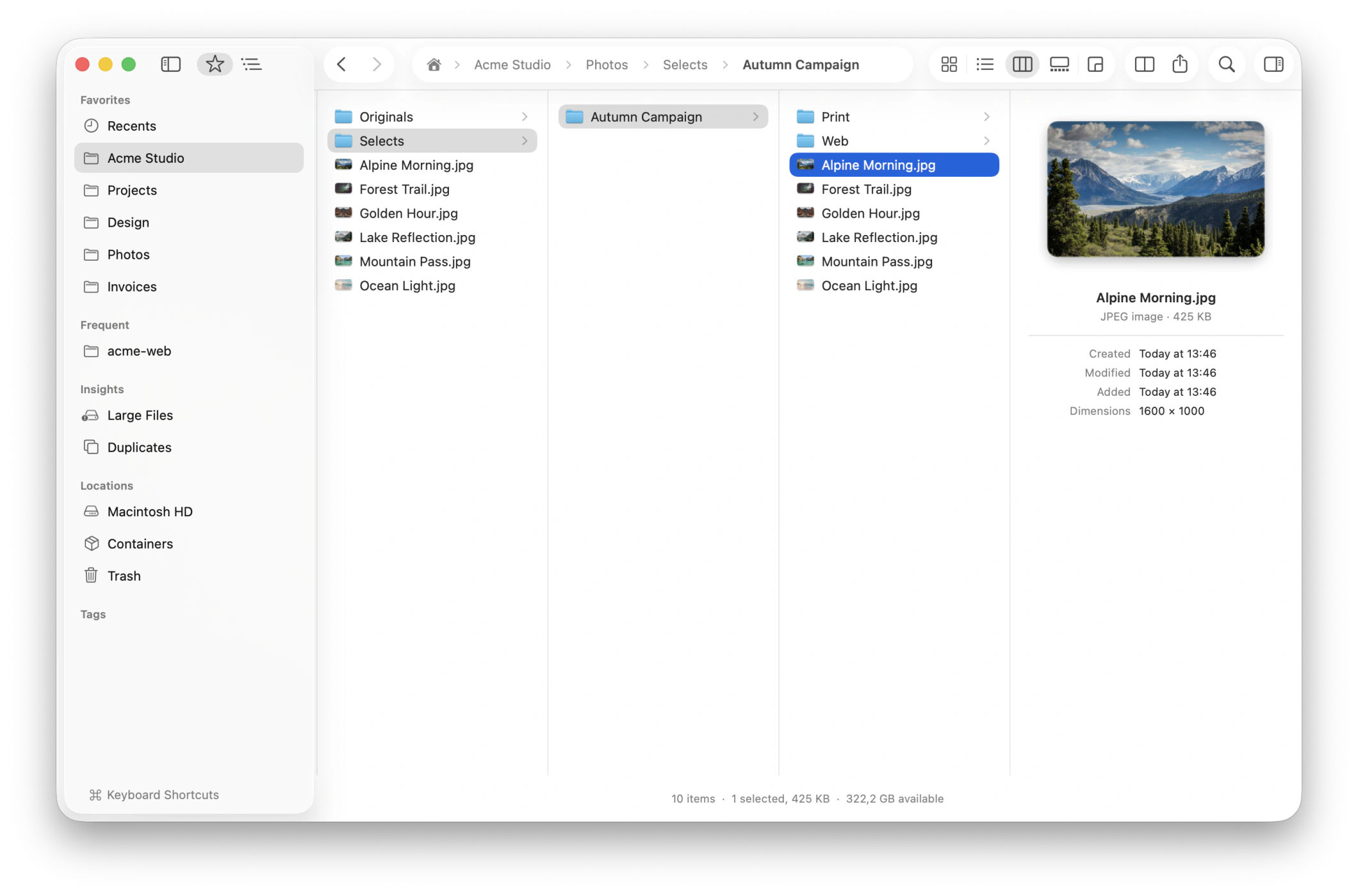
像在 Finder 中一样,用快捷键切换图标、列表、列、图库和磁盘使用情况,用 ⌘+ 和 ⌘− 调整文字大小。开启双窗格,即可并排查看两个文件夹,通过键盘复制和移动,并比较、同步内容。
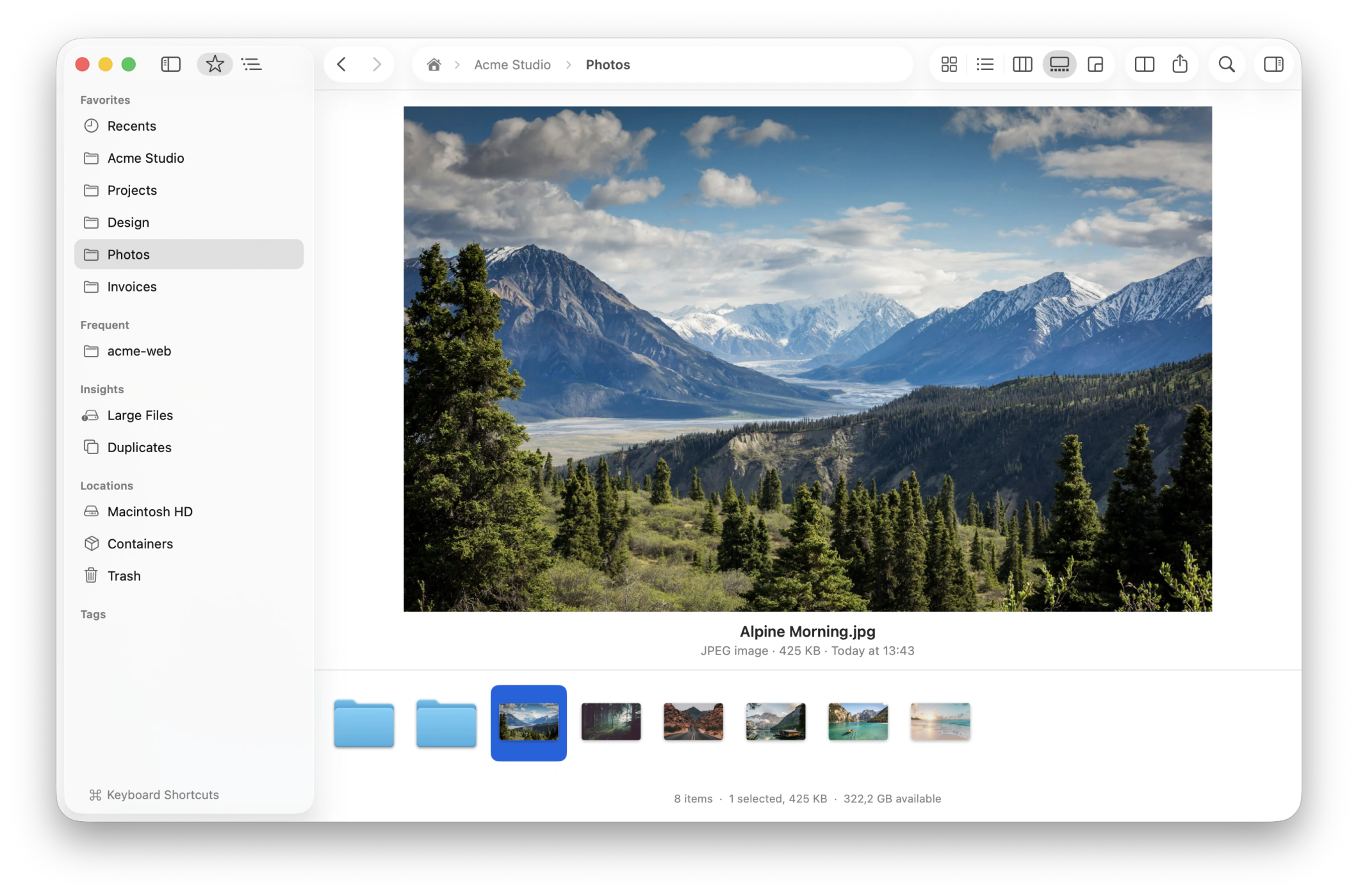
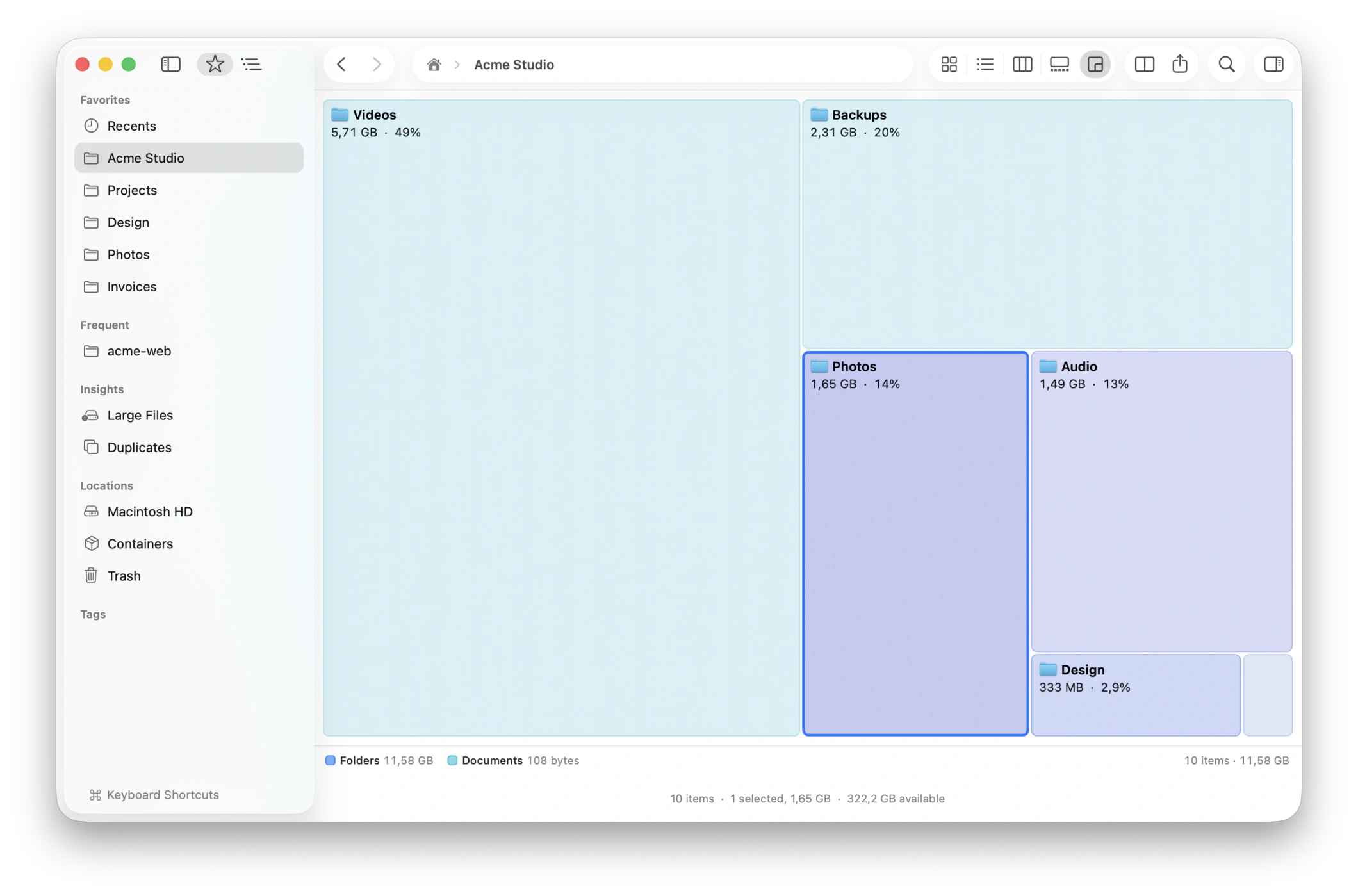
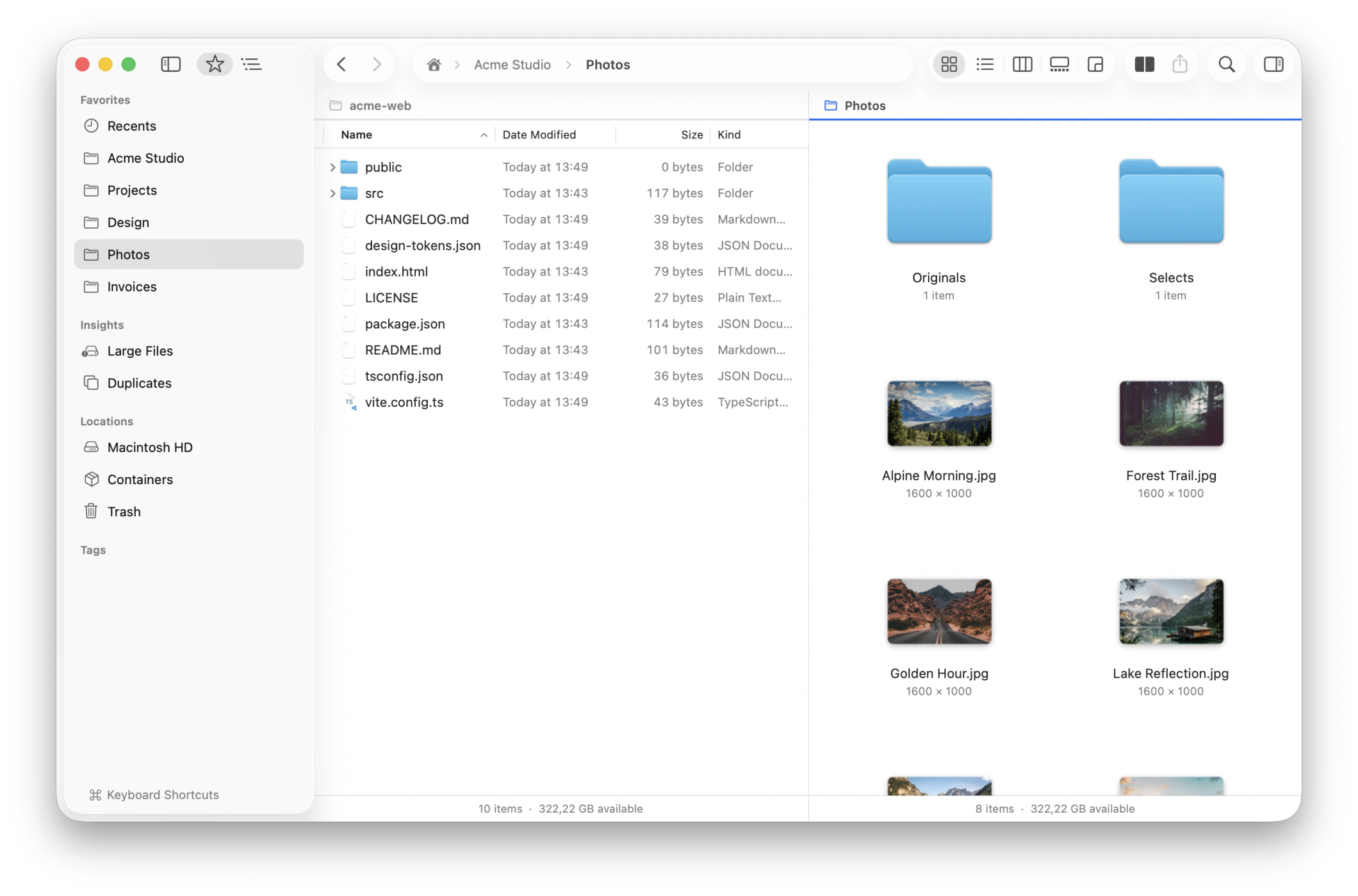
颜色主题
让自己像在家一样。从八种美丽的颜色主题中进行选择,从柔和的粉彩到丰富的深色色调,为您带来 Mac 的熟悉感觉。
对于开发者
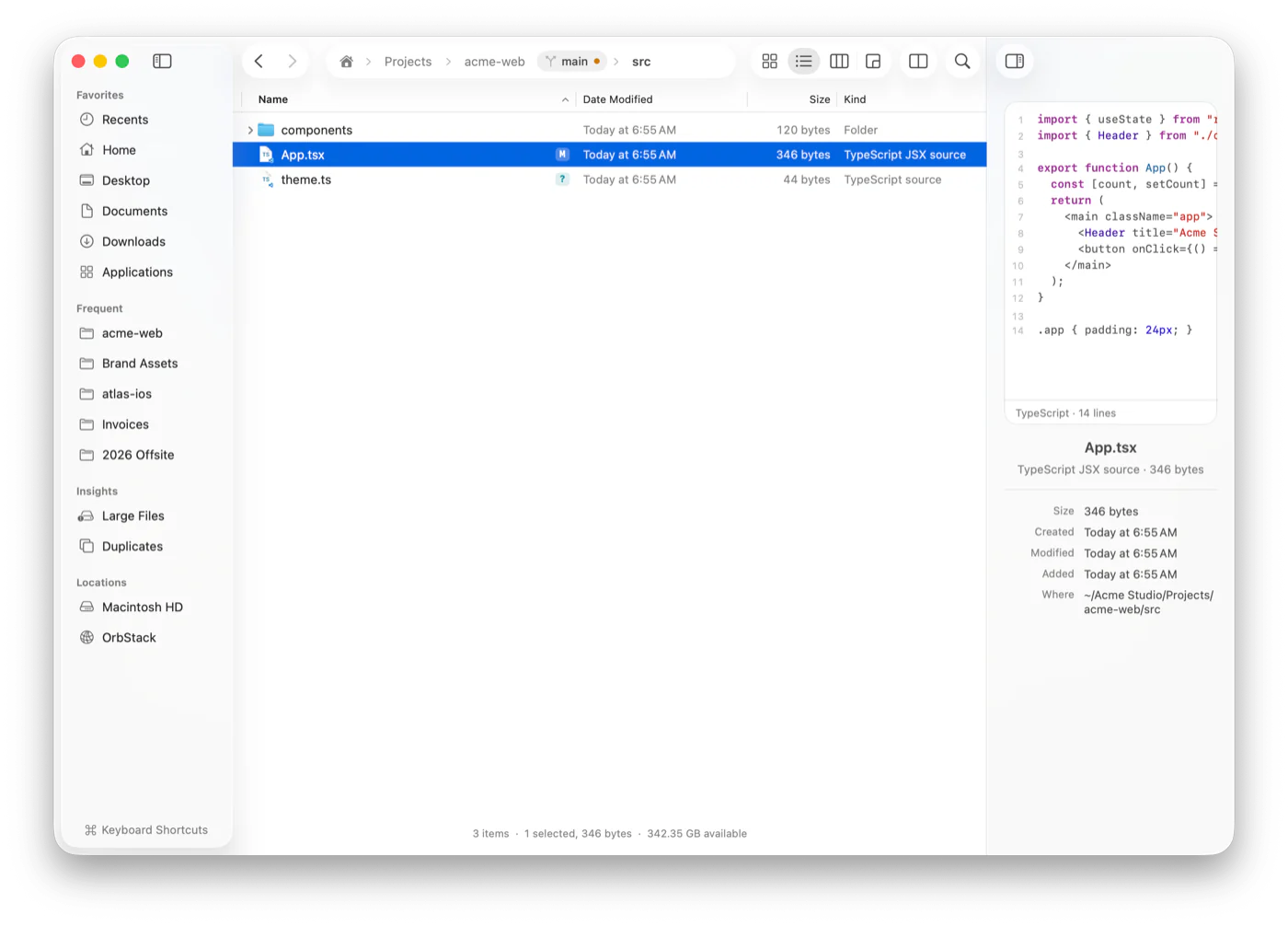
每个文件都会显示其 Git 状态,并且当前分支位于路径栏中。检查器可识别 Node、Rust、Swift、.NET、Python、Go 等,列出项目的脚本,并通过单击释放 node_modules 等构建文件夹占用的空间。他们会进入废纸篓,所以不会丢失任何东西。服务器也是如此:SFTP 服务器和 S3 存储桶像文件夹 (⌥⌘K) 一样打开,通过您自己的 SSH 设置,并将 S3 密钥保存在您的钥匙串中。容器也是如此:在运行 Docker Desktop、OrbStack、Colima 或 Podman 的情况下,浏览容器的文件(如文件夹)、启动和停止它们,然后在其中打开一个终端。
还有更多
大批量复制在后台进行,您可以随时暂停、继续或取消。开启验证拷贝,即可检查每个字节是否正确传输。
记录重命名、移动、复制和删除。稍后撤消它们,甚至几天后以及重新启动后。
您在过去 7 天内更改的文件位于您的主文件夹中的一个位置。
从任何地方收集文件,然后将它们一次性放到任何需要去的地方。
将文件夹拖入收藏夹、重新排序、弹出磁盘或切换到每个文件夹的树。窗口和选项卡会返回到您离开的位置。
保存一组选项卡和窗格及其视图,然后从侧边栏或 ⌘K 重新打开它们。共享和服务器再次连接。
描述批量更改,例如“按拍摄日期重命名这些照片”,并在发生任何事情之前审查计划。
在检查器中查看 PDF 或文档的要点。Apple Intelligence 可生成摘要;不可用时则提取关键句子。
strata . 打开当前文件夹,并直接从终端进行 strata -s "invoice pdf" 搜索。
每个视图中都有彩色标签、在您键入时查找或创建标签的选择器、侧边栏中的“标签”部分以及搜索中的 tag:。
双击 zip 可以像文件夹一样浏览它并将内容复制出来。安全地压缩和解压,并隔离下载。
在数百个文件中替换文本或正则表达式、添加文本、数字或更改大小写:实时预览,一步撤消。
键盘优先
大多数操作都有快捷方式,您从 Finder 中了解到的操作方式也相同。不记得了?按 ⌘/ 并搜索它们。
隐私
Strata 完全在您的 Mac 上运行。无需创建帐户,无需登录,也无需跟踪。它只会在线检查更新(如果您允许的话,它自己的更新,以及当您要求时其他应用程序的更新)并访问您自己添加的服务器。
阅读应用程序隐私政策搜索、摘要和 AI 功能在本地运行。没有账户,没有跟踪,没有云。您的文件和搜索永远不会离开机器,除非您将它们复制到您自己的服务器上。
Strata 的文件索引、内容索引和历史记录在磁盘上加密,密钥保存在您的钥匙串中。
文件夹不能仅仅因为您查看了它就运行它自己的代码。 Strata 关闭下载的存储库可以用来执行此操作的 Git 功能。
定价
Strata 已获得 MIT 许可。下载它,每天使用它,阅读它的每一行,并帮助塑造接下来的内容。
常见问题解答
需要一台搭载 Apple 芯片、运行 macOS 26 Tahoe 的 Mac。Apple Intelligence 并非必需;不可用时,摘要会提取文档中的关键句子,“询问Strata”则使用内置规则。
Strata 是 Finder 的替代品,与 Finder 一起使用,因此您可以尝试它而无需放弃任何东西。如果您喜欢,请在“设置”中打开在Strata中打开“在Finder中显示”,然后在 Finder 中显示文件的应用会打开 Strata。
因此它可以搜索和测量所有内容,而无需 macOS 逐个文件夹地询问您。它是可选的,Strata 将在首次启动时引导您完成它。如果没有它,Strata 仍然可以使用您打开的文件夹。
每个版本都使用 Developer ID 进行签名并经过 Apple 公证,因此 macOS 打开它时不会出现警告。来源是公开的,每个版本都会列出 SHA-256 校验和。
不。没有帐户,没有分析,也没有服务器。搜索索引和历史记录会加密保存在您的 Mac 上。 Strata 仅在线检查更新(如果您允许的话,它自己的更新,以及当您要求时其他应用程序的更新)并访问您自己添加的服务器。
Strata 自行更新:选择Strata ▸ 检查更新...,或让它自动检查并安装(设置 ▸ 常规)。更新在安装之前经过签名和验证。