Strata findet alles in Millisekunden, zeigt genau an, wo Ihr Speicherplatz geblieben ist, und lässt Sie über die Tastatur durch Ihre Dateien fliegen. Nativ, privat und kostenlos.
Kostenlos und Open Source· macOS 26 Tahoe · Apple silicon
Millisekundenum jede Datei in Ihrem Benutzerordner schon beim Tippen zu finden
100 % nativAppKit und Swift. Ohne Electron und Weboberflächen
Keine ServerKeine Konten, kein Tracking, keine Cloud. Ihre Dateien bleiben Ihr Eigentum
MIT lizenziertDie Nutzung ist kostenlos und jede Zeile kann gelesen werden
Warum Strata
Alles, was Sie vom Finder kennen. Alles, was Sie sich dort wünschen.
Strata ist eine Finder-Alternative, die das beibehält, was Sie kennen: das Aussehen, die Verknüpfungen, Drag & Drop, Übersicht und Registerkarten. Dann werden die Dinge hinzugefügt, die Finder seit Jahren fehlen.
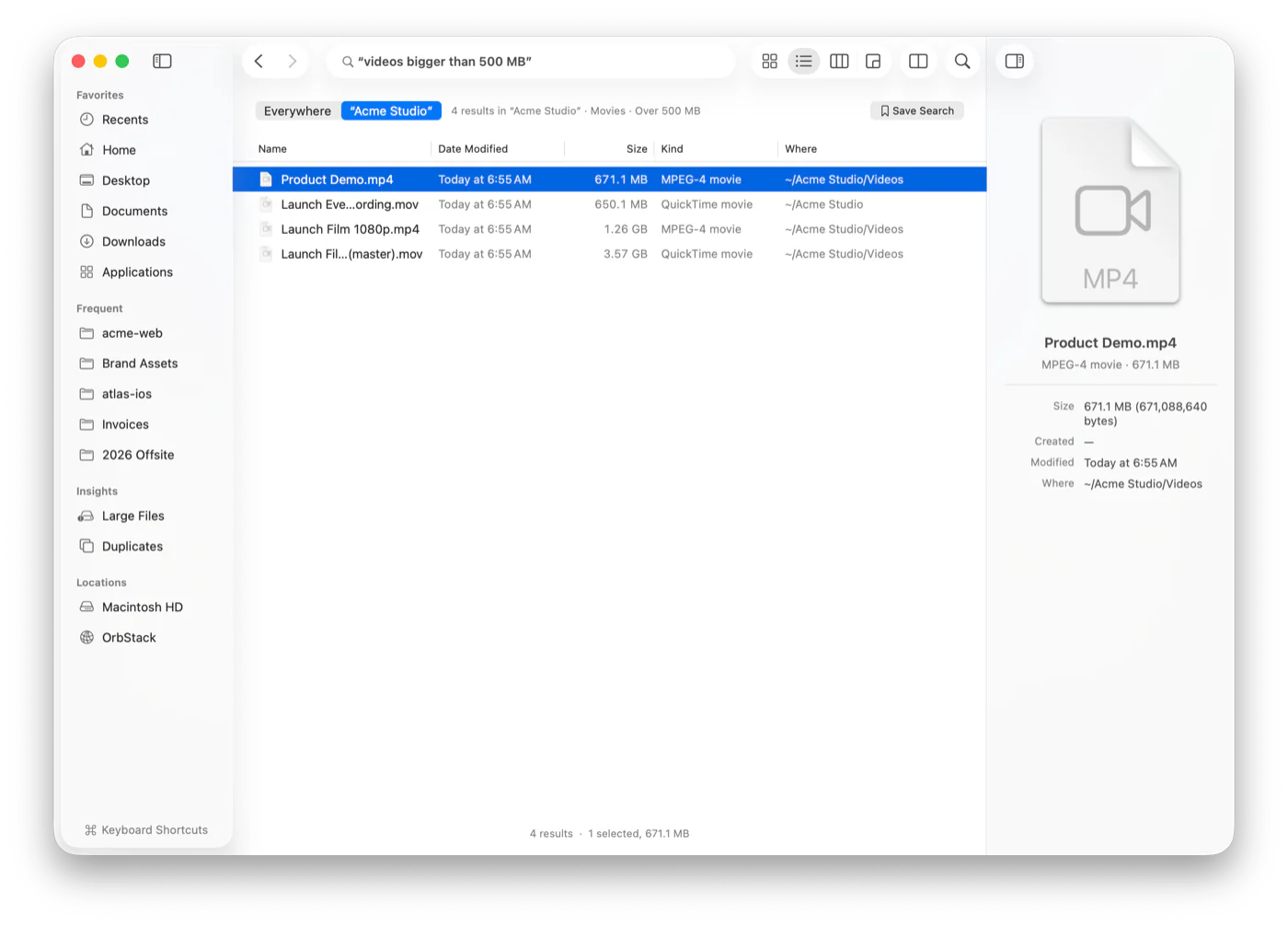
videos bigger than 500 MB
MoviesOver 500 MB
Launch Film (master).mov3.57 GB
Launch Film 1080p.mp41.26 GB
Product Demo.mp4671.1 MB
Suche, die mit Ihnen Schritt hält
Jede Datei in Ihrem Home-Ordner und in Ihren Anwendungen ist während der Eingabe indiziert und durchsuchbar. Sobald der Index erstellt ist, liegen die Ergebnisse innerhalb von Millisekunden vor, selbst über Millionen von Dateien hinweg.
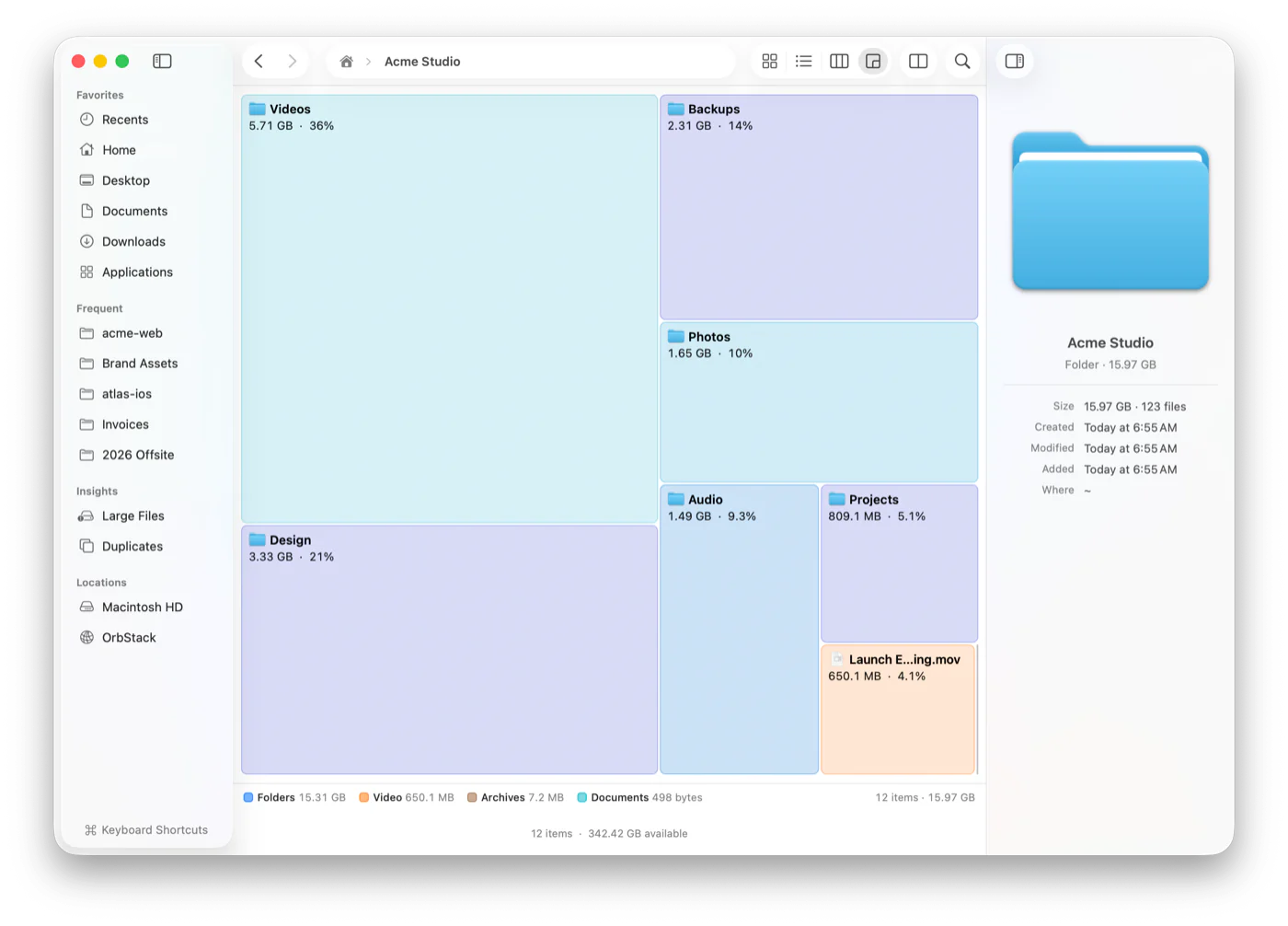
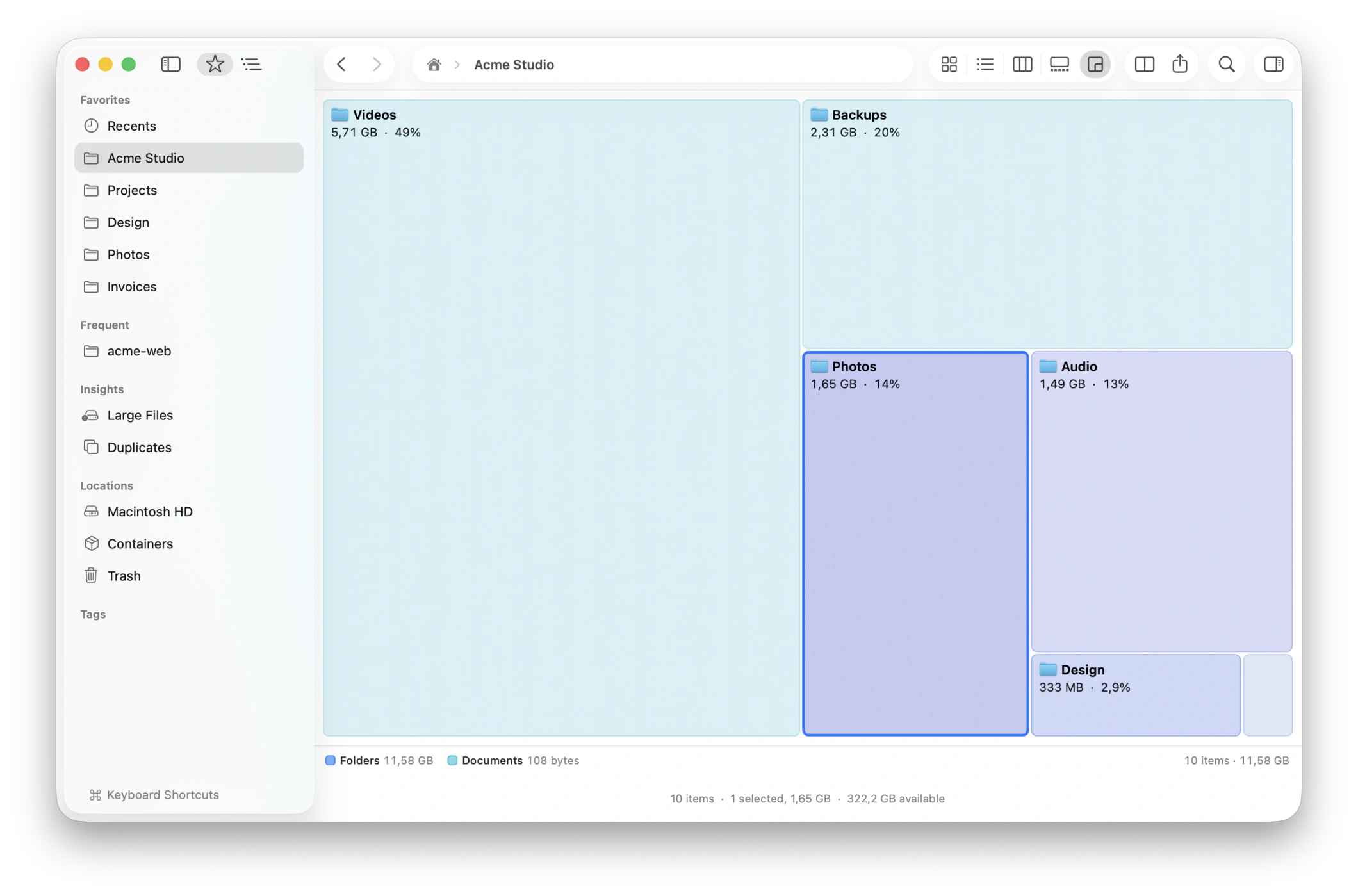
Videos5.71 GB
Design3.33 GB
Backups2.31 GB
Photos1.65 GB
Audio1.49 GB
Größen, denen Sie vertrauen können
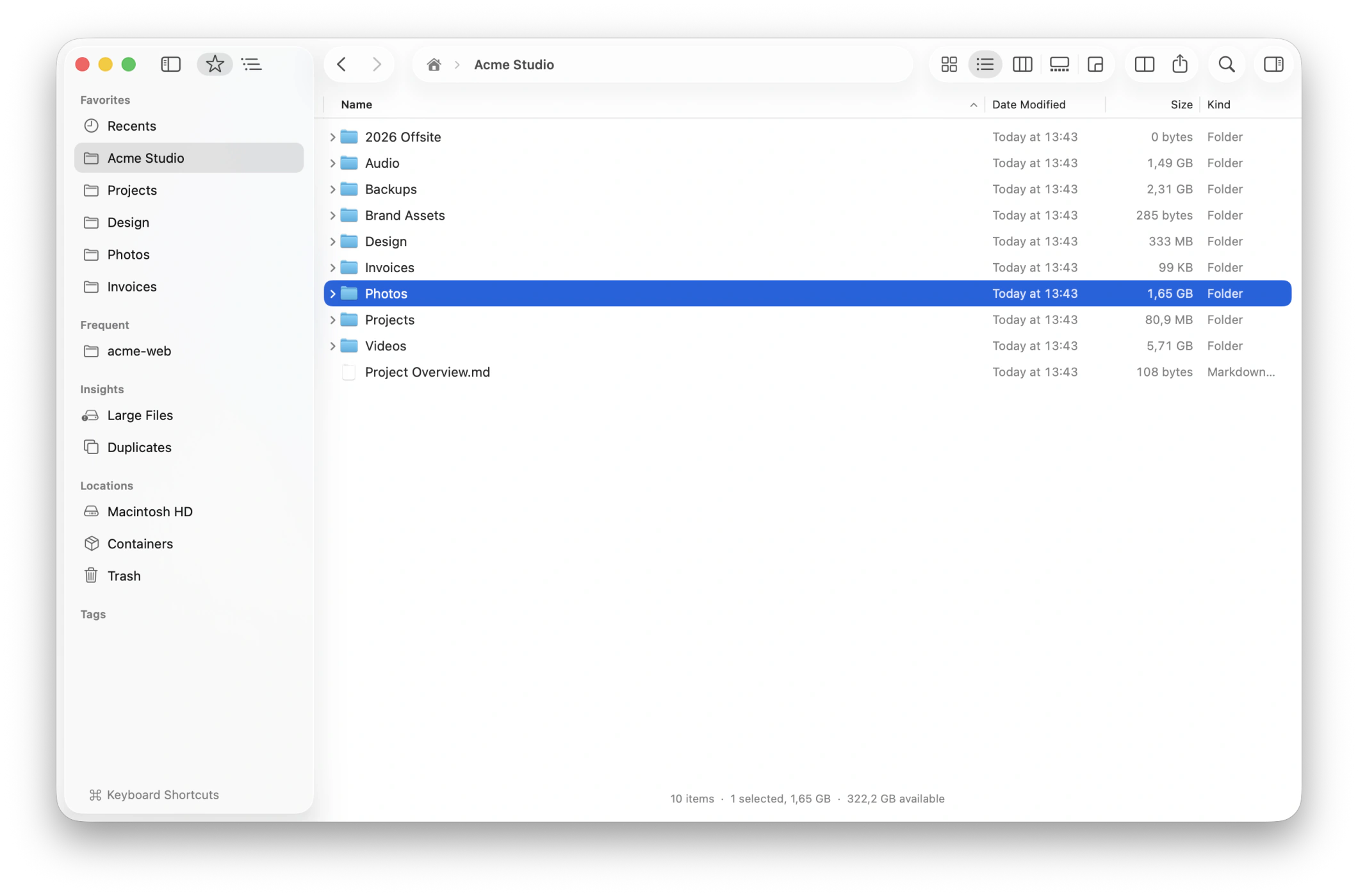
Ordner zeigen beim Öffnen ihre tatsächliche Größe und bleiben bei Dateiänderungen aktuell. Kein „Berechnen …“ mehr.
⌘K
Für die Tastatur gemacht
Mit ⌘K gelangen Sie überallhin, durch Tippen filtern Sie Ordner und mit ⌘1 bis ⌘5 wechseln Sie die Ansicht. Die vertrauten Finder-Kurzbefehle funktionieren weiterhin und lassen sich anpassen.
Copying 1,204 items to BackupPauseCancel
2.1 GB of 3.3 GB · about 40 seconds left
“Q3 Roadmap.md” already exists+3−1Keep Both
Dateioperationen ohne Angst
Große Kopiervorgänge pausieren und fortsetzen. Vergleichen Sie Konflikte nebeneinander, bei Textdateien mit einer Differenzansicht, bevor etwas ersetzt wird. Machen Sie Vorgänge auch nach dem Beenden der App rückgängig.
Suchen
Alles sofort finden.
Geben Sie einen Namen ein, verwenden Sie präzise Filter oder sagen Sie einfach, was Sie meinen. Strata versteht einfaches Englisch, zeigt Ihnen, wie es Ihre Suche liest, und antwortet, bevor Sie mit der Eingabe fertig sind.
“pdfs from last month”
ext:swift modified:<7d
size:>1gb kind:movie
regex:^IMG_\d+
“photos taken with iPhone”
Gespeicherte Suchanfragen bleiben aktiv
Befehlspalette
Mit ⌘K an eine beliebige Stelle springen
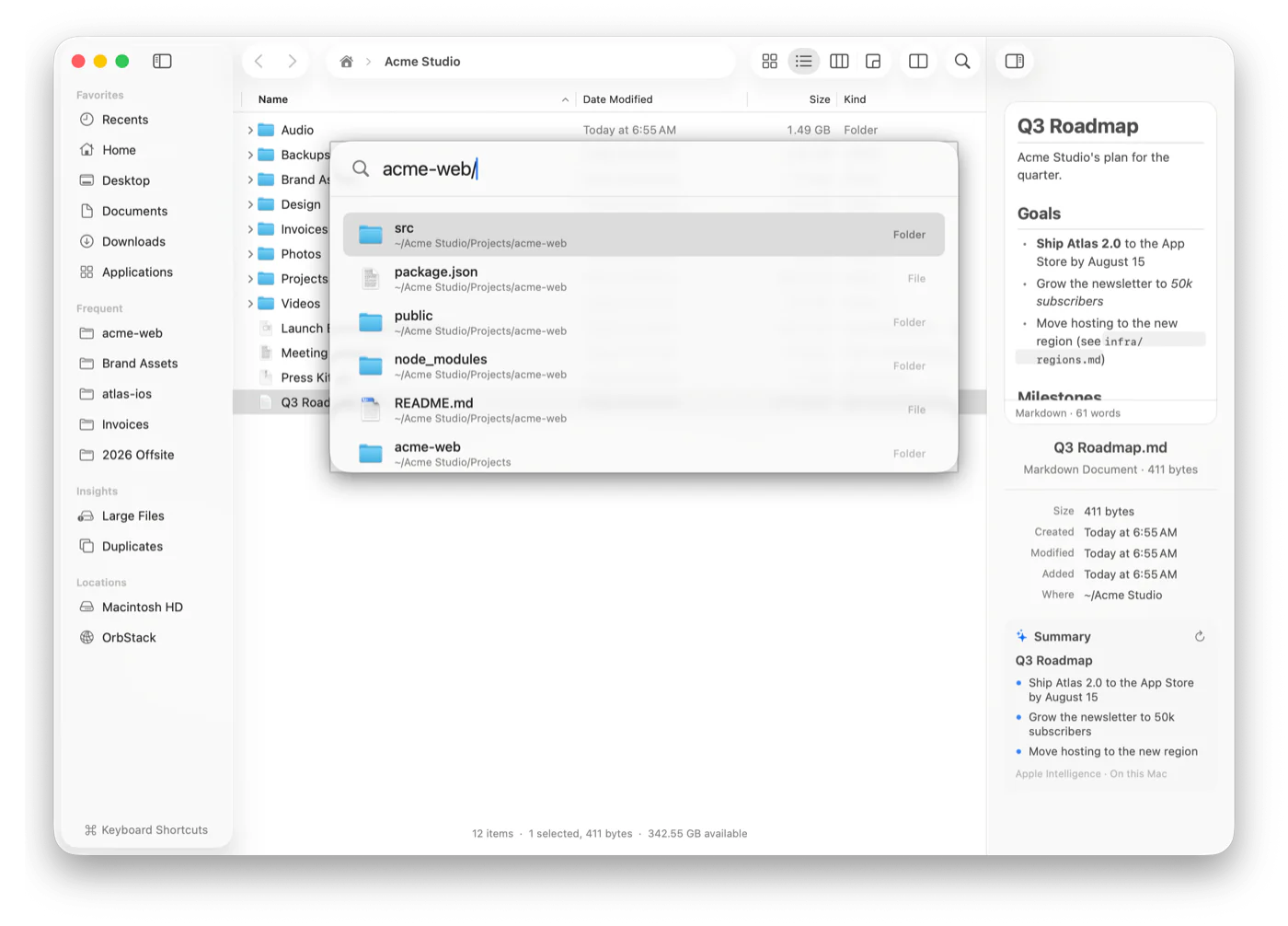
Ein Kurzbefehl öffnet die Palette mit Ihren häufigsten Ordnern, allen indizierten Dateien und sämtlichen Strata-Befehlen. Geben Sie acme-web/ ein, um den Projektinhalt aufzulisten, ohne ein Fenster zu öffnen.
Die Ordner, die Sie am häufigsten verwenden, stehen an erster Stelle
Geben Sie einen Pfad ein, um den Inhalt eines Ordners aufzulisten
Jeder Befehl, nach Namen durchsuchbar
Speicherbelegung
Sehen Sie, wo Ihr Platz geblieben ist.
Wechseln Sie in einen beliebigen Ordner zu Speicherbelegung und sehen Sie ihn als Karte, deren Größe sich nach dem Inhalt richtet. Verwenden Sie dann Große Dateien und Duplikate in der Seitenleiste, um große und doppelte Dateien zu finden und Gigabyte in wenigen Minuten zurückzugewinnen.
Übersicht
Hineinschauen. Am selben Ort bleiben.
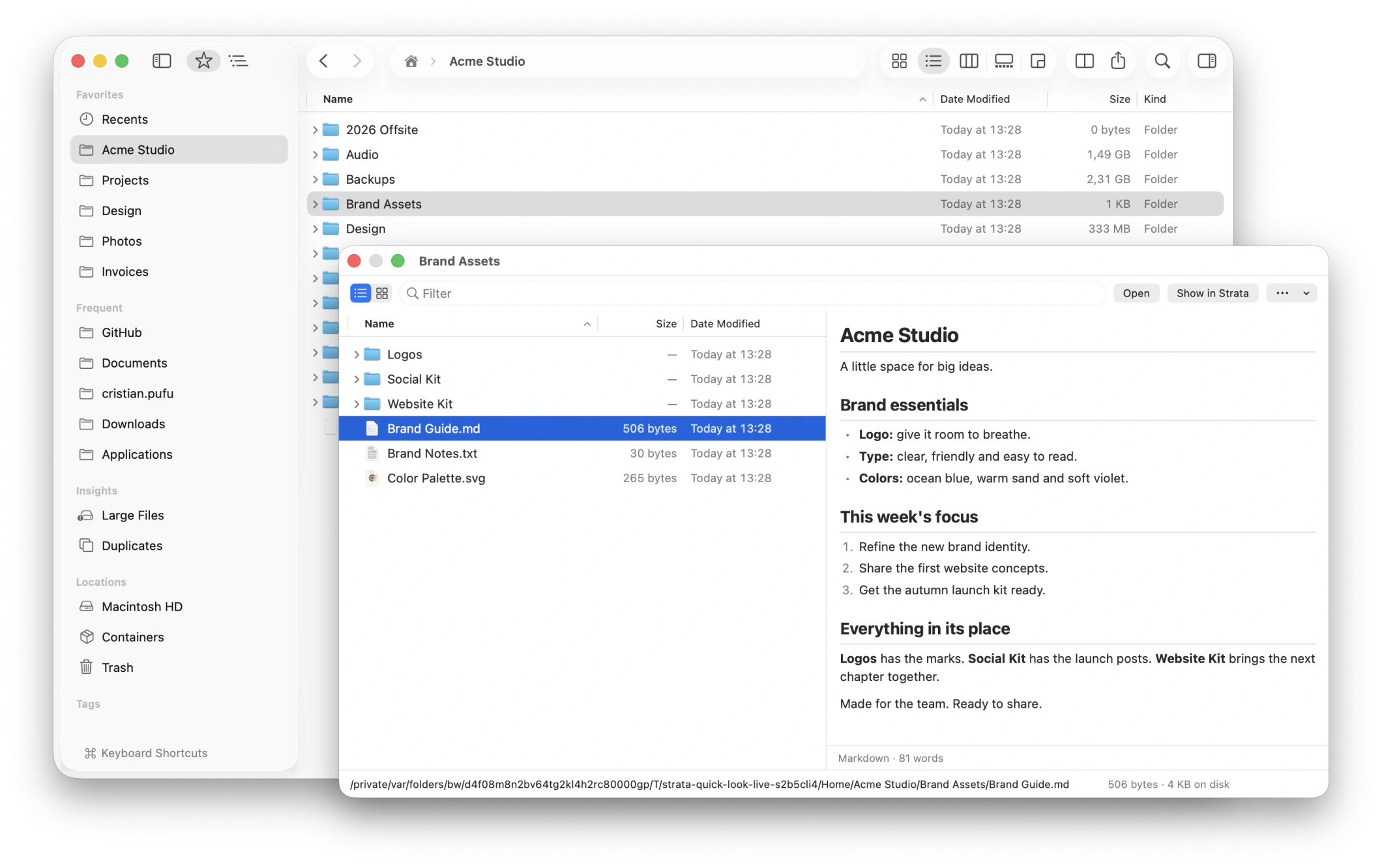
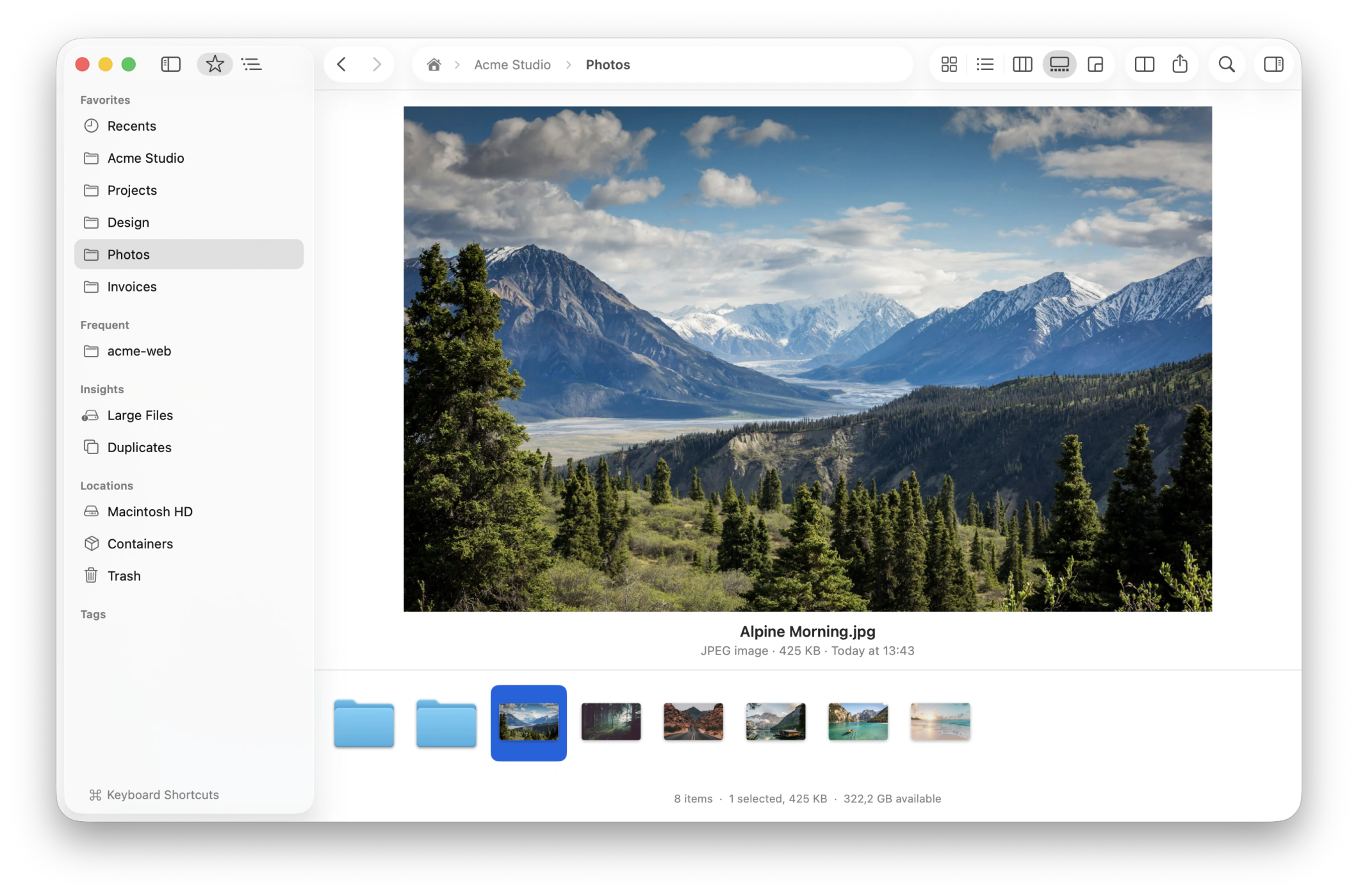
Drücken Sie die Leertaste auf einem Ordner oder Archiv, um hineinzuschauen. Durchsuchen Sie die Liste oder Miniaturansichten und zeigen Sie Dateien in der Vorschau an, ohne Ihren aktuellen Ordner zu verlassen. Filtern, sortieren und öffnen oder kopieren Sie genau das, was Sie brauchen.
Ansichten
Fünf Ansichten. Zwei Bereiche.
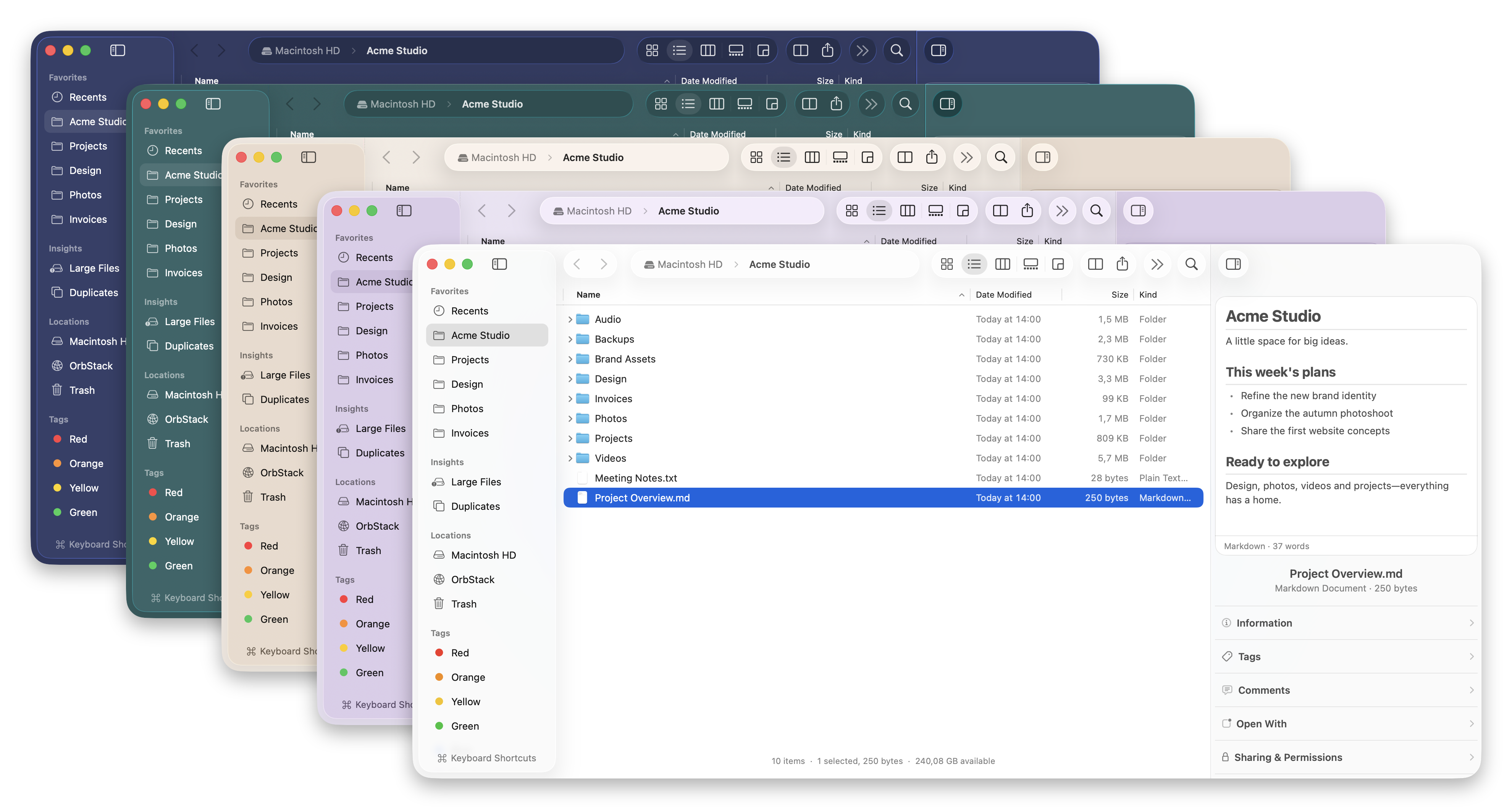
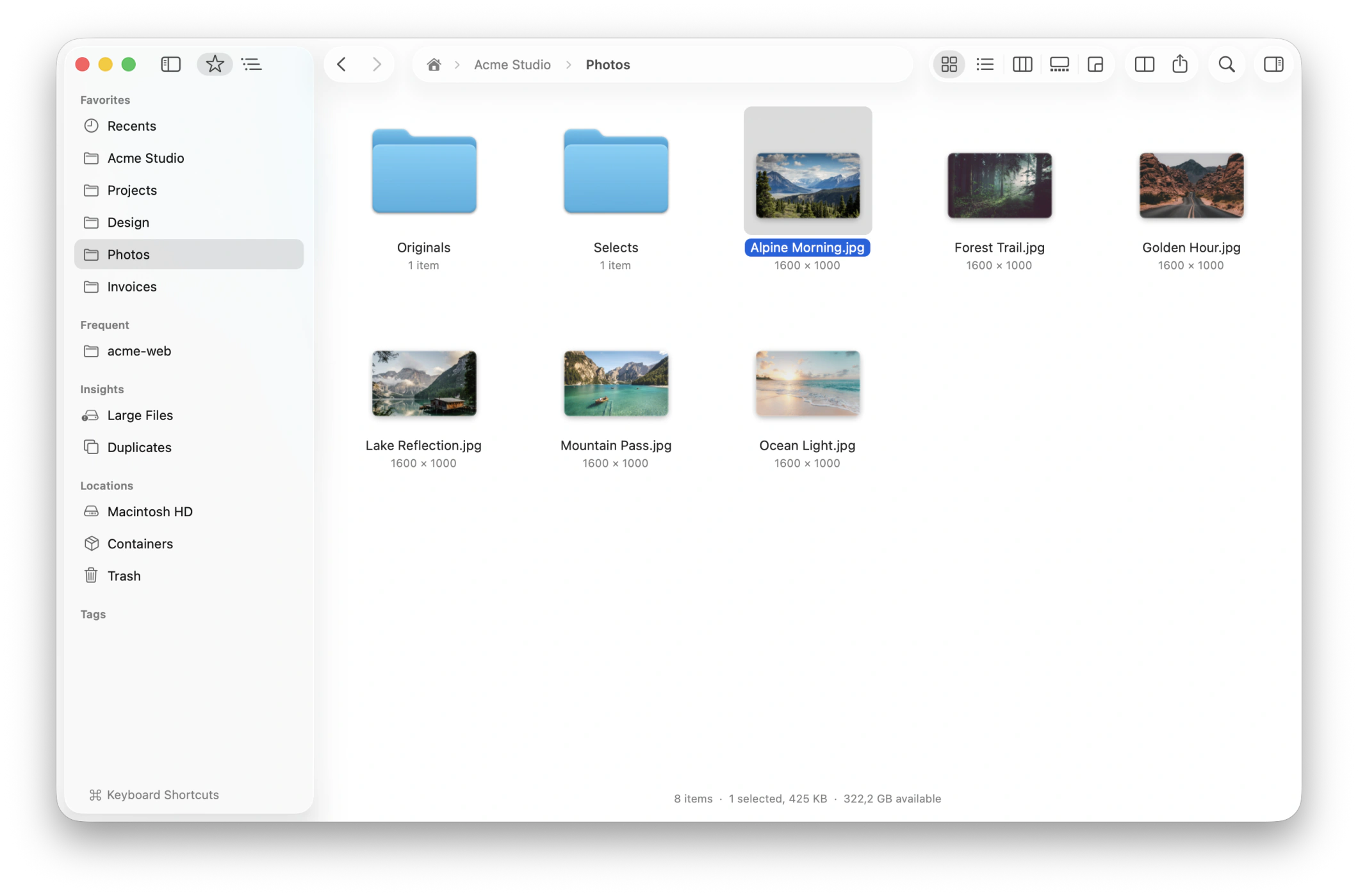
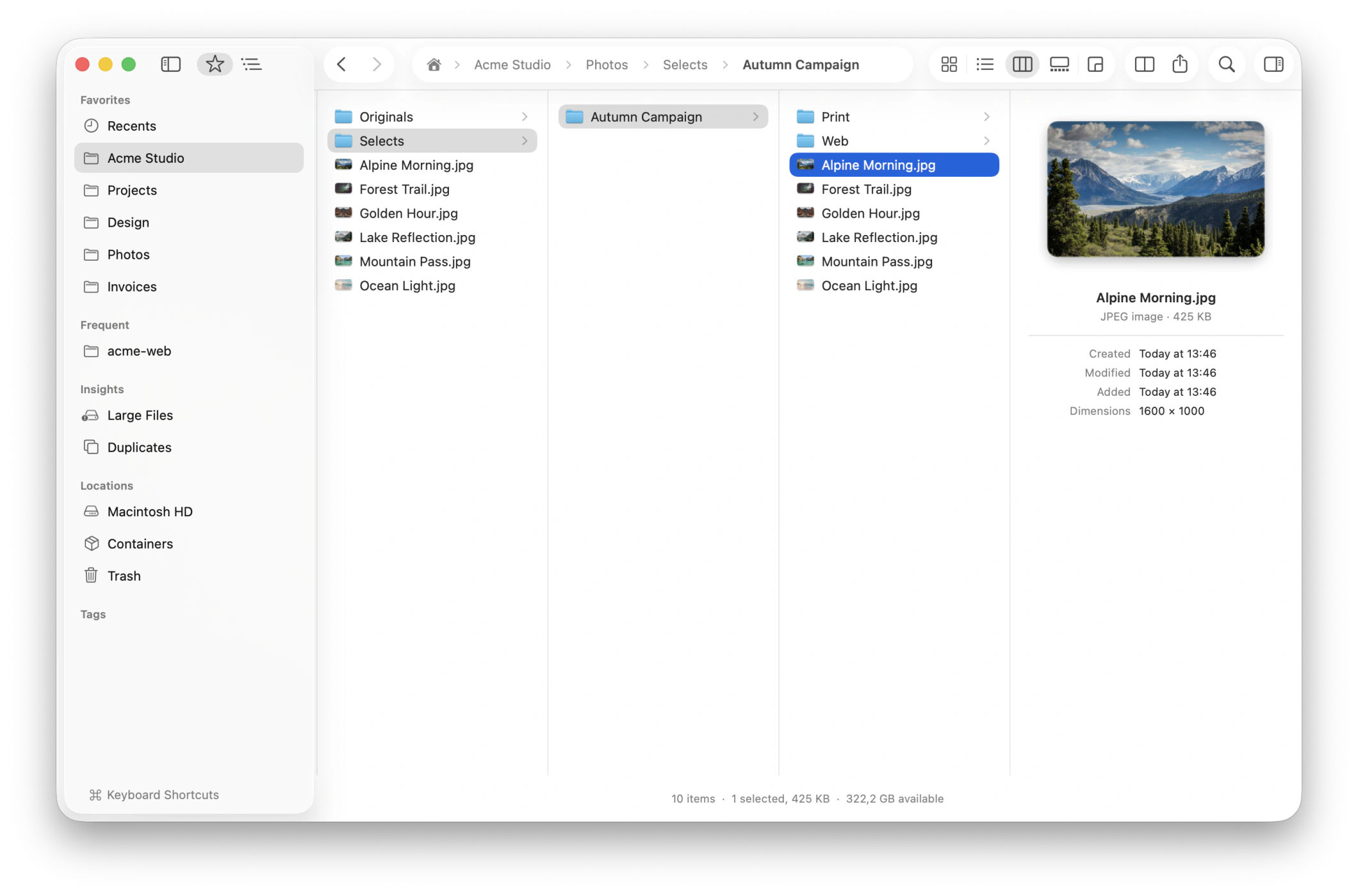
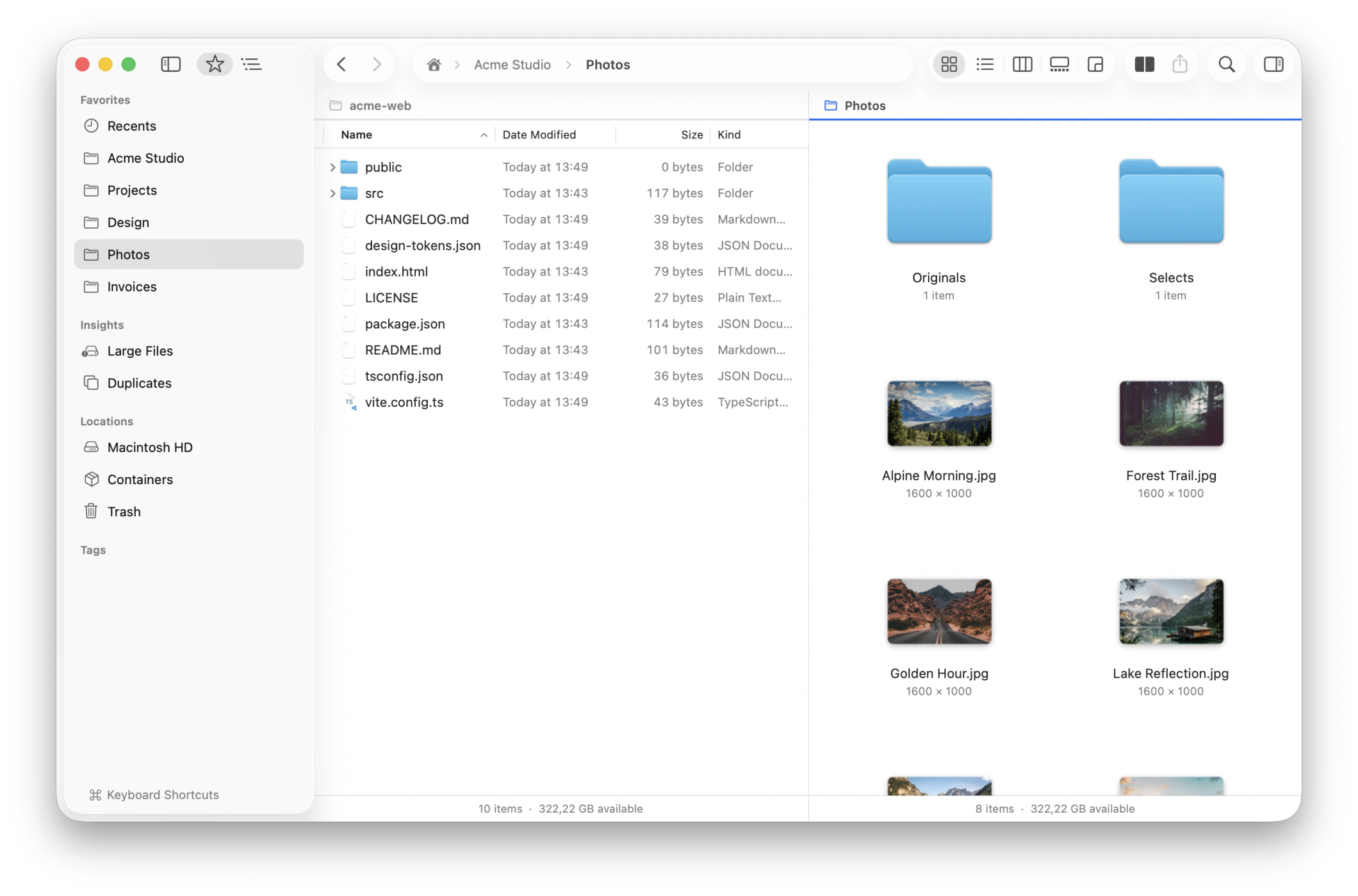
Symbole, Liste, Spalten, Galerie und Speicherbelegung sind wie im Finder nur einen Tastendruck voneinander entfernt. ⌘+ und ⌘− ändern die Textgröße. Aktivieren Sie Zwei Bereiche, um zwei Ordner nebeneinander anzuzeigen, Dateien per Tastatur zu kopieren und zu verschieben sowie Ordner zu vergleichen und zu synchronisieren.
Farbthemen
Ihre Farben. Weiterhin Ihr Mac.
Fühlen Sie sich wie zu Hause. Wählen Sie aus acht wunderschönen Farbthemen, von sanften Pastelltönen bis hin zu kräftigen dunklen Tönen, mit dem vertrauten Gefühl Ihres Mac.
Für Entwickler
Es kennt Ihre Projekte.
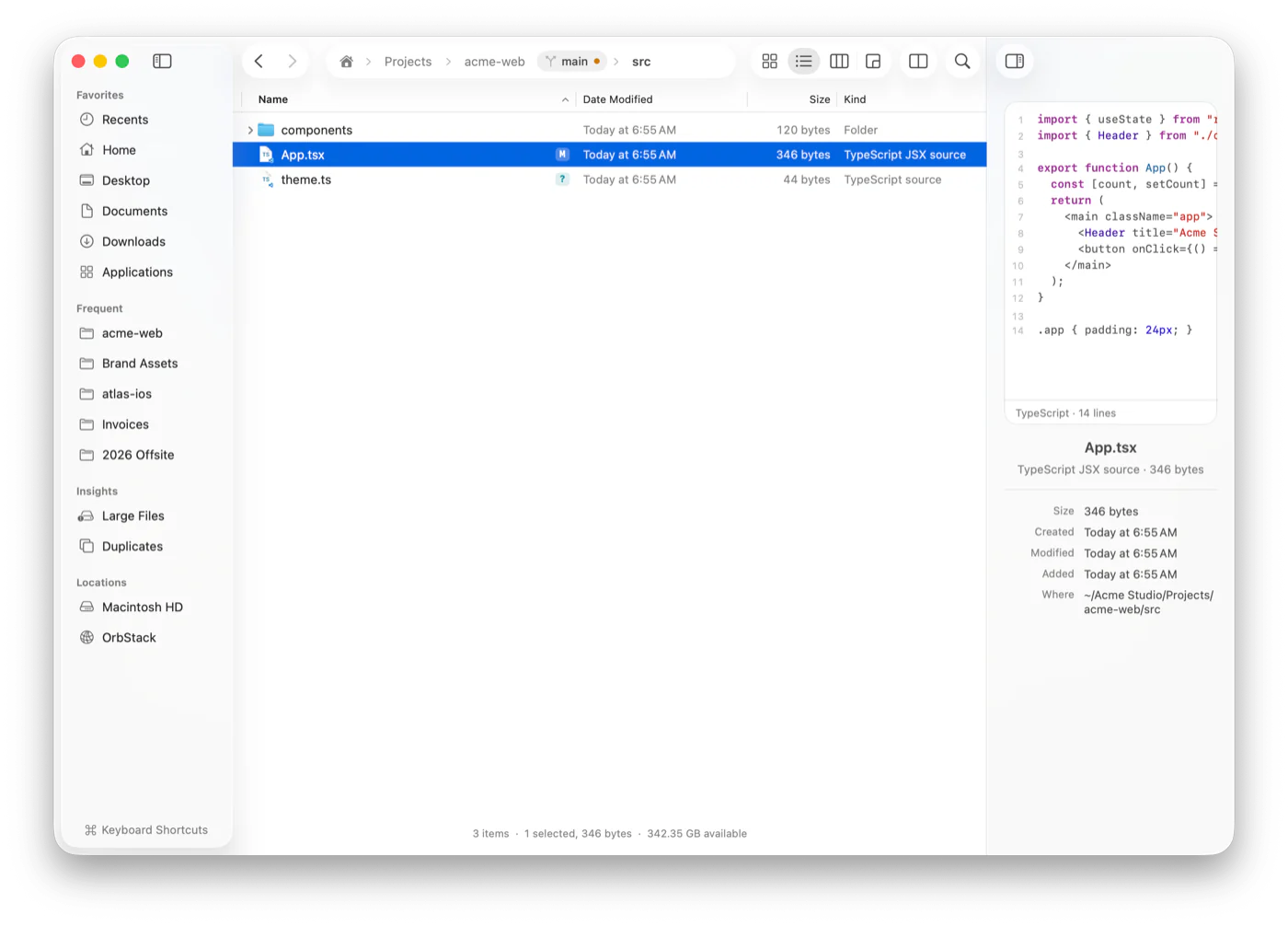
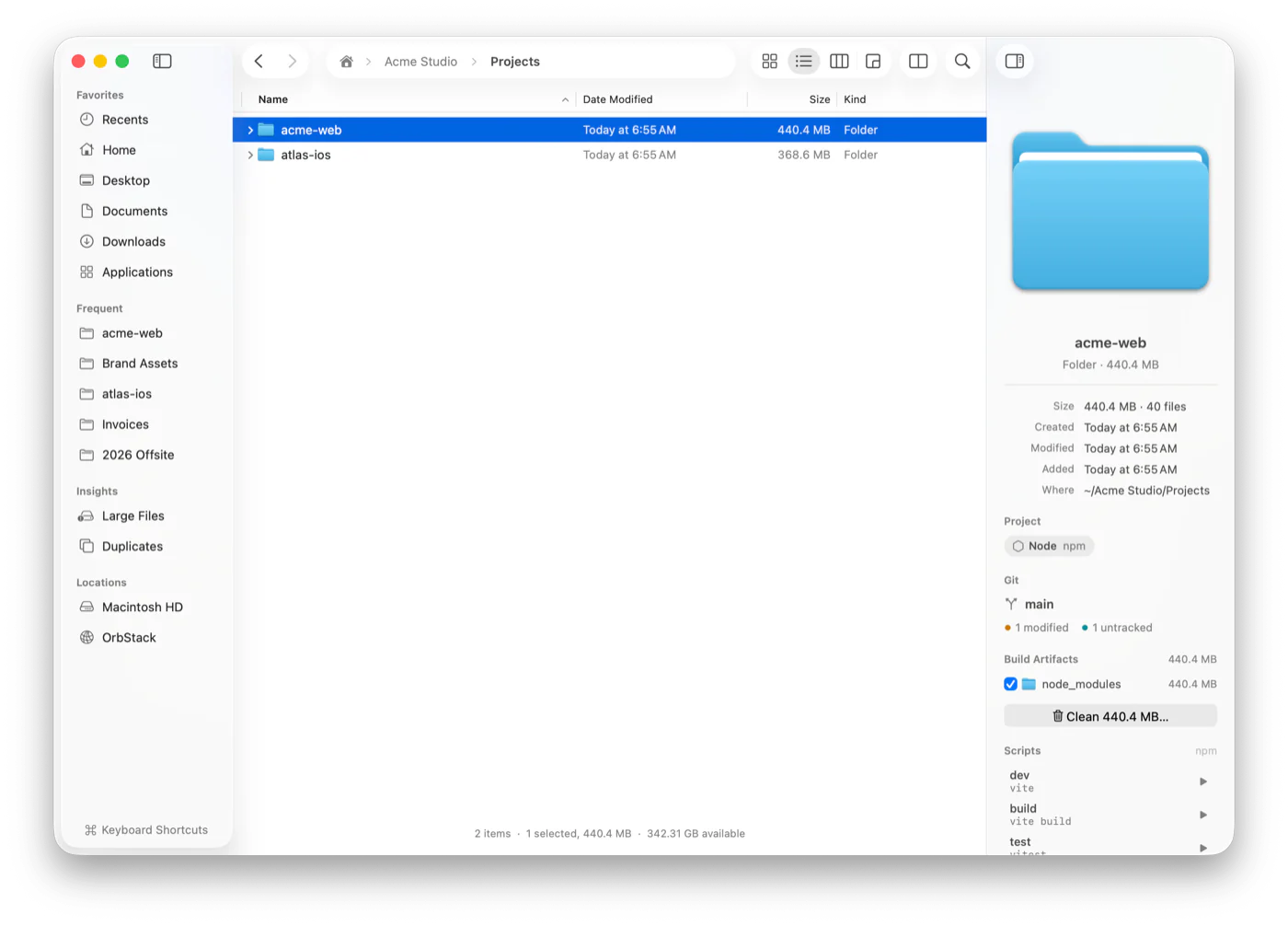
Jede Datei zeigt ihren Git-Status und der aktuelle Zweig befindet sich in der Pfadleiste. Der Inspektor erkennt Node, Rust, Swift, .NET, Python, Go und mehr, listet die Skripte eines Projekts auf und gibt den von Build-Ordnern wie node_modules belegten Speicherplatz mit einem Klick frei. Sie landen im Papierkorb, sodass nichts verloren geht. Auch Server: SFTP-Server und S3-Buckets öffnen sich wie Ordner (⌥⌘K) über Ihr eigenes SSH-Setup, wobei ein S3-Schlüssel in Ihrem Schlüsselbund aufbewahrt wird. Auch Container: Durchsuchen Sie bei laufendem Docker Desktop, OrbStack, Colima oder Podman die Dateien Ihrer Container wie Ordner, starten und stoppen Sie sie und öffnen Sie ein Terminal in einem.
Git-Status für jede Datei und Vorschauen für Code, Markdown, HTML, JSON, CSV, SQLite und Archive.Der Projektinspektor: Verzweigung, Änderungen, zu bereinigende Build-Artefakte und auszuführende Skripte.
Und mehr
Alles andere, was Sie erwarten würden, richtig gemacht.
Kopierwarteschlange
Große Kopien werden im Hintergrund ausgeführt. Der Fortschritt kann angehalten, fortgesetzt oder abgebrochen werden. Aktivieren Sie Kopien überprüfen, um jedes empfangene Byte zu überprüfen.
Verlauf
Umbenennungen, Verschiebungen, Kopien und Löschungen werden aufgezeichnet. Machen Sie sie später, auch Tage später und nach einem Neustart, rückgängig.
Zuletzt benutzt
Dateien, die Sie in den letzten 7 Tagen geändert haben, in Ihrem Home-Ordner an einem Ort.
Regal
Sammeln Sie Dateien von überall und legen Sie sie dann alle auf einmal dort ab, wo sie benötigt werden.
Ihre Seitenleiste
Ziehen Sie Ordner in die Favoriten, ordnen Sie sie neu an, werfen Sie Datenträger aus oder wechseln Sie zu einer Baumstruktur aller Ordner. Fenster und Registerkarten kehren dorthin zurück, wo Sie sie verlassen haben.
Arbeitsbereiche
Speichern Sie eine Reihe von Registerkarten und Fenstern mit ihren Ansichten und öffnen Sie sie gemeinsam über die Seitenleiste oder ⌘K. Freigaben und Server verbinden sich wieder.
Strata fragen
Beschreiben Sie eine Massenänderung, z. B. „Diese Fotos nach Aufnahmedatum umbenennen“, und überprüfen Sie den Plan, bevor etwas passiert.
Zusammenfassungen
Der Kern einer PDF-Datei oder eines Dokuments im Inspektor, geschrieben von Apple Intelligence, oder seine Schlüsselsätze ohne ihn.
Befehlszeile
strata . öffnet den aktuellen Ordner und strata -s "invoice pdf" sucht direkt von Ihrem Terminal aus.
Finder-Tags
Farbige Tags in jeder Ansicht, eine Auswahl, die sie während der Eingabe findet oder erstellt, ein Abschnitt „Tags“ in der Seitenleiste und tag: in der Suche.
Archive
Doppelklicken Sie auf eine ZIP-Datei, um sie wie einen Ordner zu durchsuchen und Dinge herauszukopieren. Sicher komprimieren und extrahieren, Downloads bleiben unter Quarantäne.
Stapelumbenennung
Ersetzen Sie Text oder einen regulären Ausdruck, fügen Sie Text, Zahlen hinzu oder ändern Sie die Groß-/Kleinschreibung in Hunderten von Dateien: Live-Vorschau, Rückgängigmachen in einem Schritt.
Für die Tastatur gemacht
Hände an den Schlüsseln.
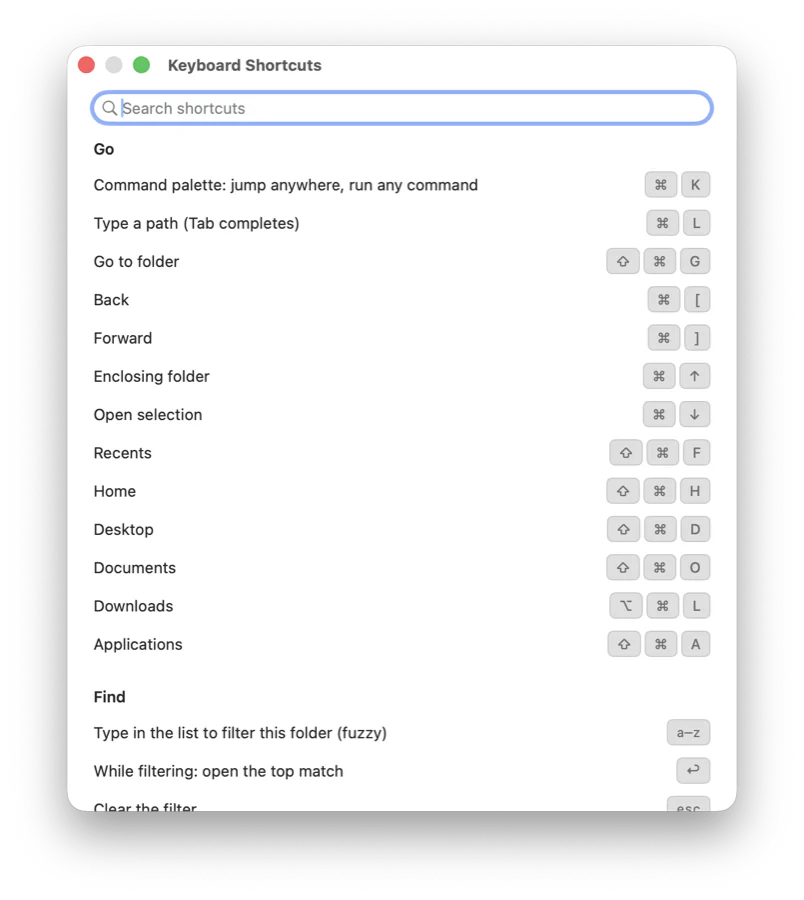
Die meisten Aktionen haben einen Kurzbefehl. Die aus dem Finder funktionieren wie gewohnt. Einen vergessen? Drücken Sie ⌘/ und suchen Sie danach.
⌘KBefehlspalette
⌘LGeben Sie einen Pfad ein
⌘1–5Ansichten wechseln
SpaceÜbersicht
a–zFiltern Sie diesen Ordner
⇧⌘FZuletzt benutzt
Datenschutz
Von Natur aus privat.
Strata läuft vollständig auf Ihrem Mac. Es muss kein Konto erstellt, nichts angemeldet und keine Nachverfolgung erfolgen. Es geht nur online, um nach Updates zu suchen (seine eigenen, wenn Sie dies zulassen, und die anderer Apps, wenn Sie dazu aufgefordert werden) und um die Server zu erreichen, die Sie selbst hinzufügen.
Suche, Zusammenfassungen und KI-Funktionen werden lokal ausgeführt. Keine Konten, kein Tracking, keine Cloud. Ihre Dateien und Suchvorgänge verlassen niemals den Computer, es sei denn, Sie kopieren sie auf einen eigenen Server.
Im Ruhezustand verschlüsselt
Der Dateiindex, der Inhaltsindex und der Verlauf von Strata werden auf der Festplatte verschlüsselt, wobei ein Schlüssel in Ihrem Schlüsselbund aufbewahrt wird.
Sicher mit Code, den Sie nicht geschrieben haben
Ein Ordner kann nicht seinen eigenen Code ausführen, nur weil Sie ihn angesehen haben. Strata schaltet die Git-Funktionen aus, die ein heruntergeladenes Repository dazu verwenden könnte.
Preise
Kostenlos. Open Source. Gemacht für den Mac.
Strata steht unter der MIT-Lizenz. Laden Sie die App herunter, nutzen Sie sie täglich, lesen Sie den gesamten Quellcode und gestalten Sie die weitere Entwicklung mit.
$0alle Funktionen enthalten
Suche, Größen, Speicherbelegung und Duplikate
Fünf Ansichten, zwei Bereiche, Arbeitsbereiche und Tabs
Ein Mac mit Apple silicon, auf dem macOS 26 Tahoe läuft. Apple Intelligence ist optional: Ohne es greifen Zusammenfassungen auf die Schlüsselsätze eines Dokuments und Strata fragen auf seine integrierten Regeln zurück.
Ist Strata ein Ersatz für Finder?
Strata arbeitet als Alternative neben dem Finder, sodass Sie die App ohne Verzicht ausprobieren können. Aktivieren Sie bei Gefallen in den Einstellungen „Im Finder anzeigen“ in Strata öffnen. Apps, die Dateien im Finder zeigen würden, öffnen dann Strata.
Warum wird nach vollständigem Festplattenzugriff gefragt?
So kann alles durchsucht und gemessen werden, ohne dass macOS Sie Ordner für Ordner fragt. Es ist optional und Strata führt Sie beim ersten Start durch die Anleitung. Ohne diese Funktion funktioniert Strata weiterhin mit den von Ihnen geöffneten Ordnern.
Ist das Herunterladen sicher?
Jede Version wird mit einer Developer ID signiert und von Apple notarisiert. macOS öffnet sie daher ohne Warnungen. Der Quellcode ist öffentlich und jede Version enthält SHA-256-Prüfsummen.
Erfasst Strata irgendwelche Daten?
Nein. Es gibt keine Konten, keine Analysen und keine Server. Der Suchindex und der Verlauf bleiben verschlüsselt auf Ihrem Mac. Strata geht nur online, um nach Updates zu suchen (seine eigenen, wenn Sie dies zulassen, und die anderer Apps, wenn Sie dazu aufgefordert werden) und um die Server zu erreichen, die Sie selbst hinzufügen.
Wie aktualisiere ich?
Strata aktualisiert sich selbst: Wählen Sie Strata ▸ Nach Updates suchen… oder lassen Sie es automatisch prüfen und installieren (Einstellungen ▸ Allgemein). Updates werden signiert und überprüft, bevor sie installiert werden.