與您同步的搜尋
個人專屬檔案夾與「應用程式」中的每個檔案都會建立索引,輸入時即可搜尋。索引完成後,即使有數百萬個檔案,也能在幾毫秒內顯示結果。
Strata 在幾毫秒內找到檔案,清楚呈現空間占用,讓您透過鍵盤輕快操作。原生、重視隱私權,而且免費。
為什麼Strata
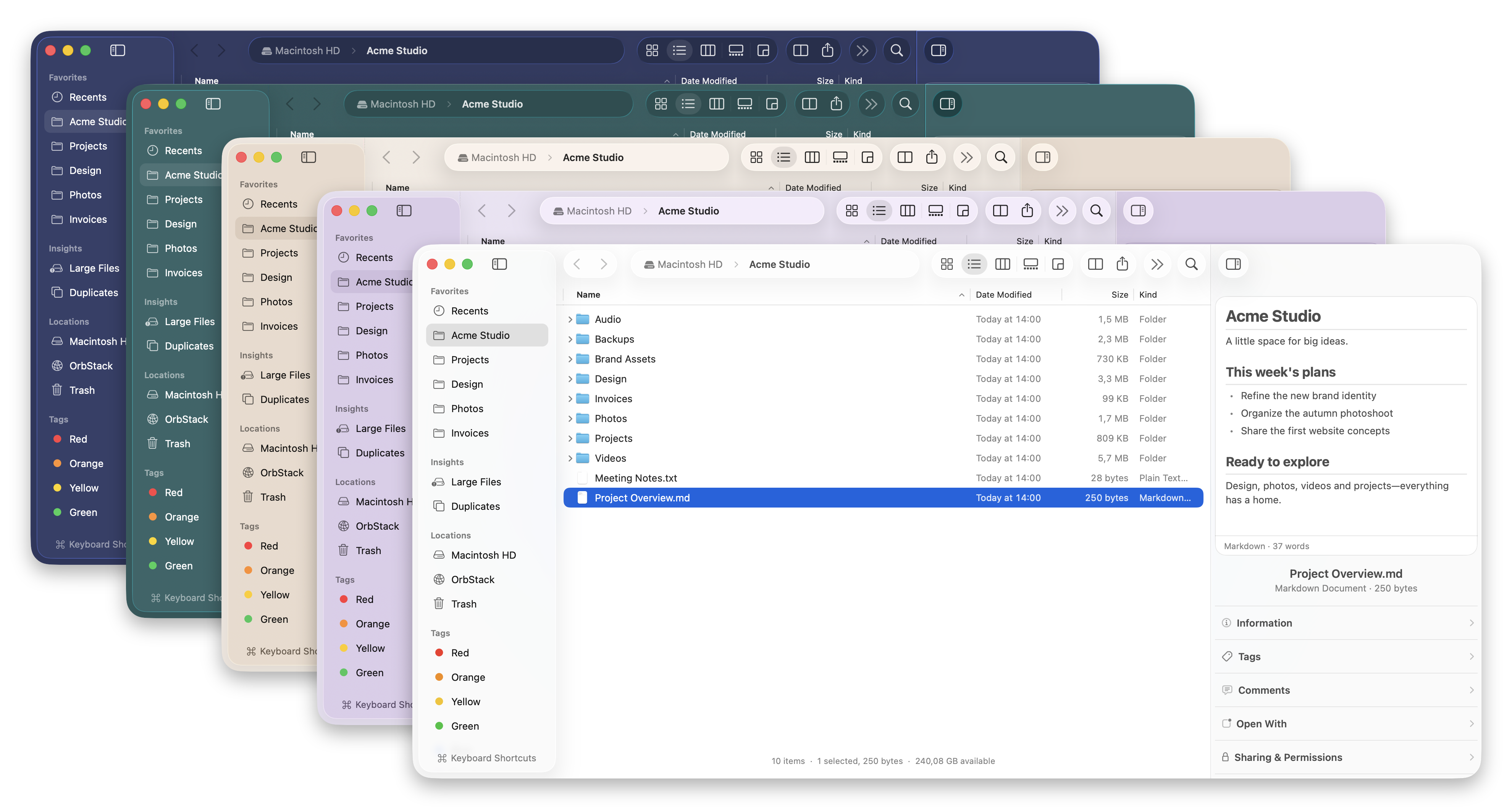
Strata 保留熟悉的 Finder 體驗:外觀、快速鍵、拖放、快速查看與分頁,再加入 Finder 多年來缺少的功能。
個人專屬檔案夾與「應用程式」中的每個檔案都會建立索引,輸入時即可搜尋。索引完成後,即使有數百萬個檔案,也能在幾毫秒內顯示結果。
資料夾在您開啟時顯示其實際大小,並在檔案變更時保持最新狀態。不再需要「計算…」。
使用 ⌘K 跳到任何位置,鍵入以過濾任何資料夾,並使用 ⌘1 到 ⌘5 切換視圖。您所知道的 Finder 捷徑仍然有效,而且您可以變更其中任何一個。
暫停並繼續大量拷貝。在取代任何內容前,並排比較衝突,包括文字檔案的差異。即使結束 App,也能還原過去的操作。
搜尋
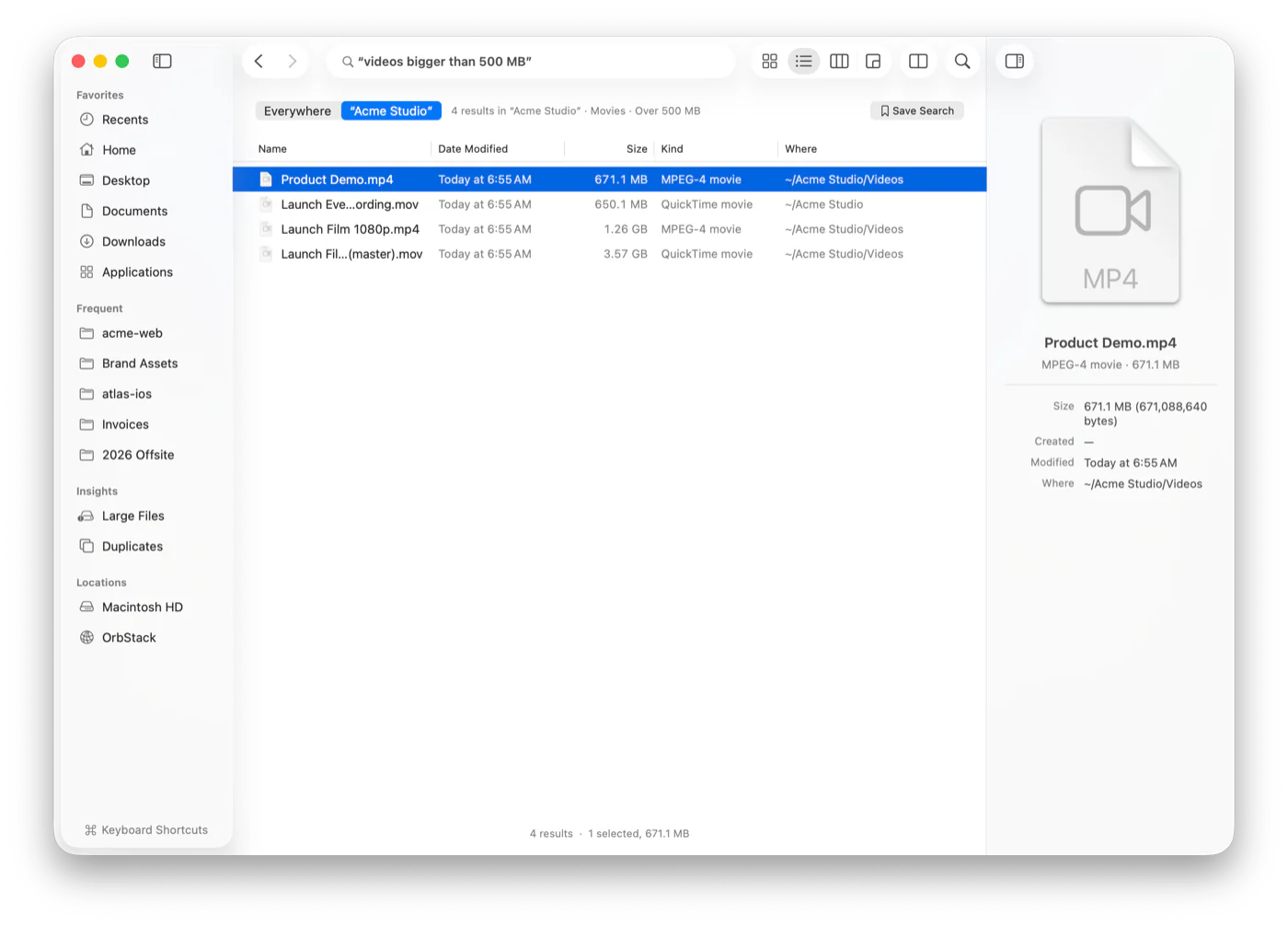
輸入名稱、使用精確的過濾器或直接說出您的意思。 Strata 可以理解簡單的英語,向您展示它如何讀取您的搜尋,並在您完成輸入之前給出答案。
指令面板
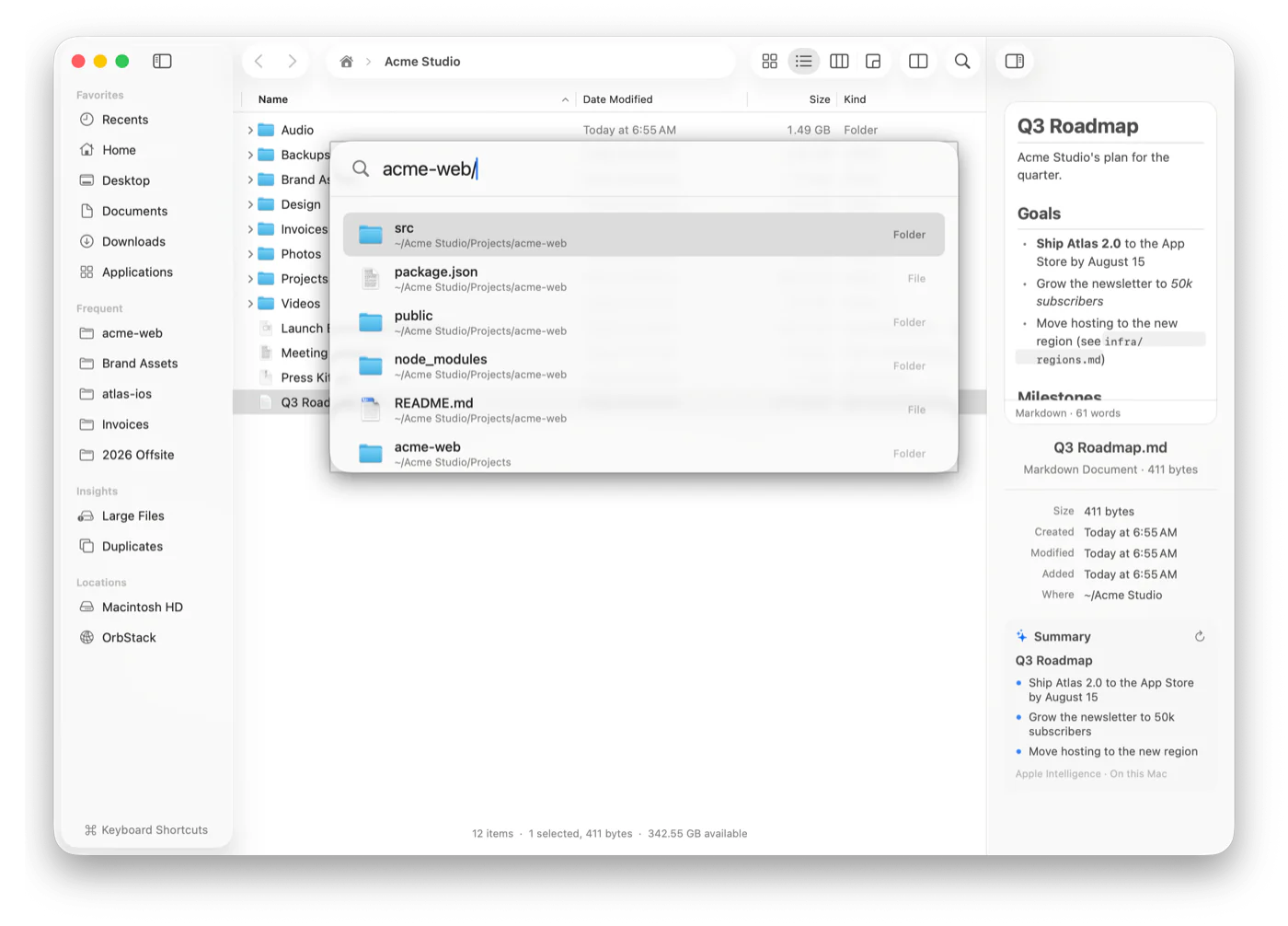
一個快速鍵即可開啟指令面板,找到常用資料夾、索引中的所有檔案與 Strata 的全部指令。輸入 acme-web/ 即可列出專案內容,不必開啟任何視窗。
磁碟使用量
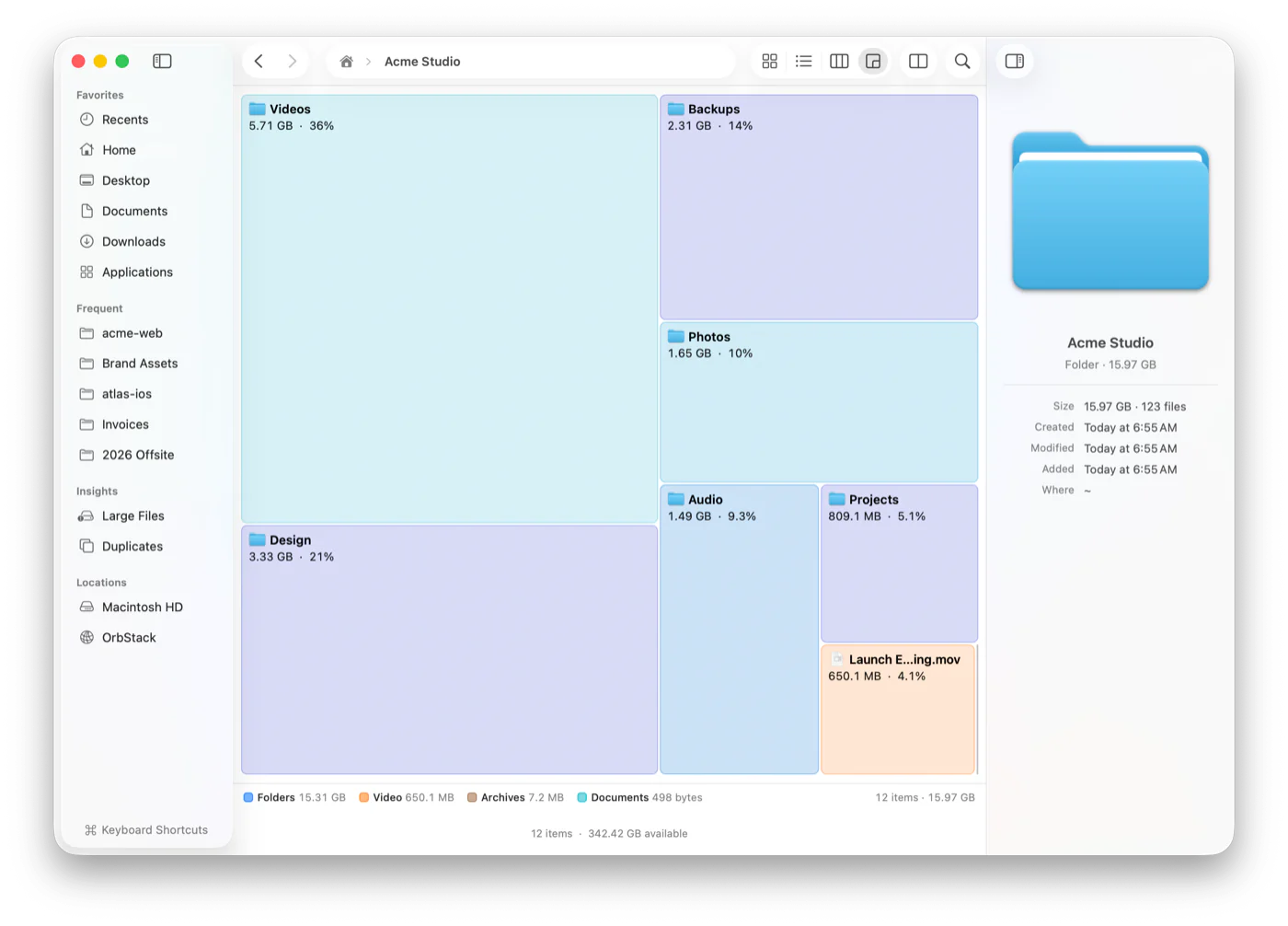
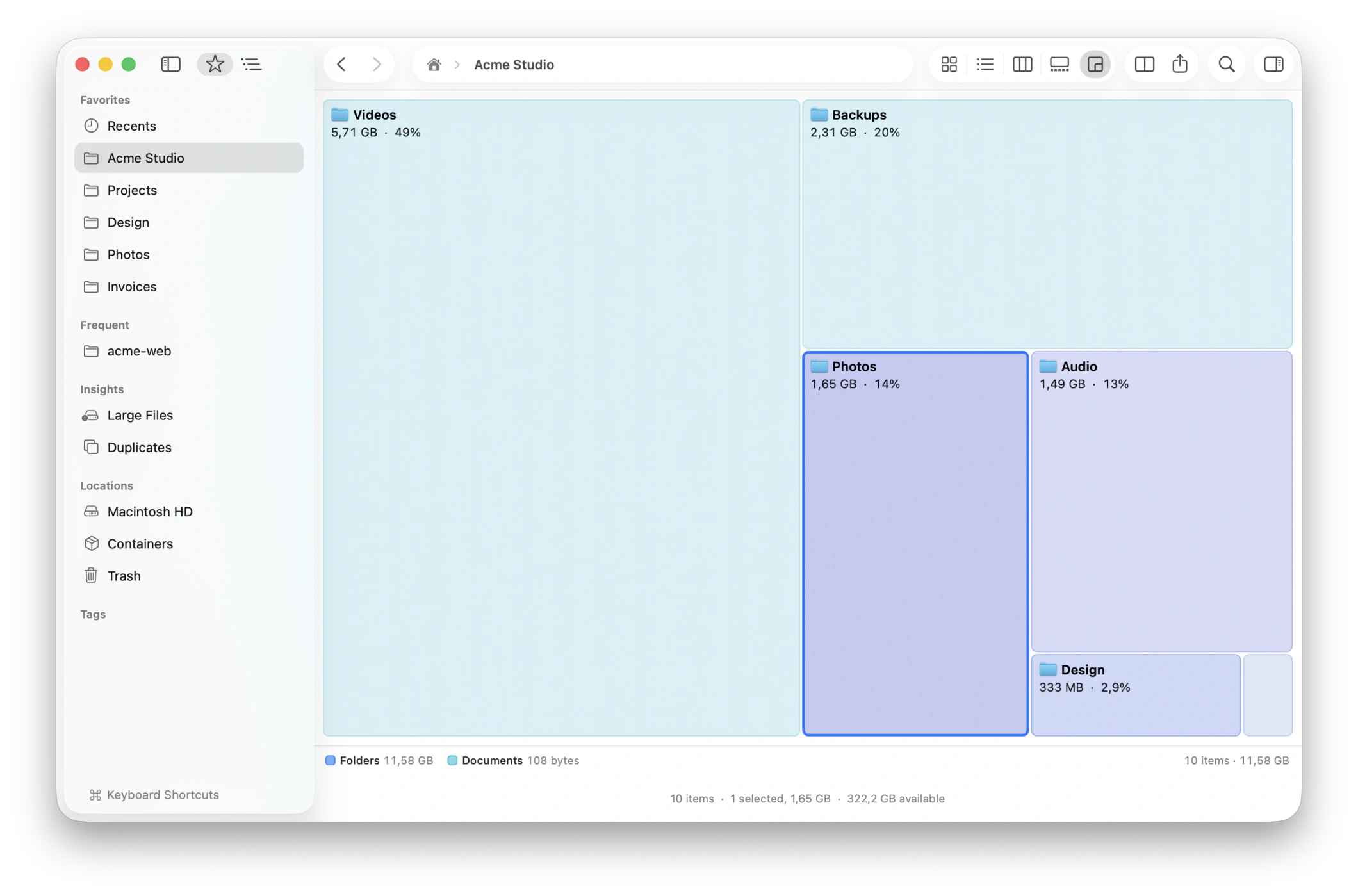
將任意資料夾切換為磁碟使用量,依內容大小查看占用地圖。再透過側邊欄的大型檔案和重複項目找出大型與重複檔案,幾分鐘內騰出數 GB 空間。
快速查看
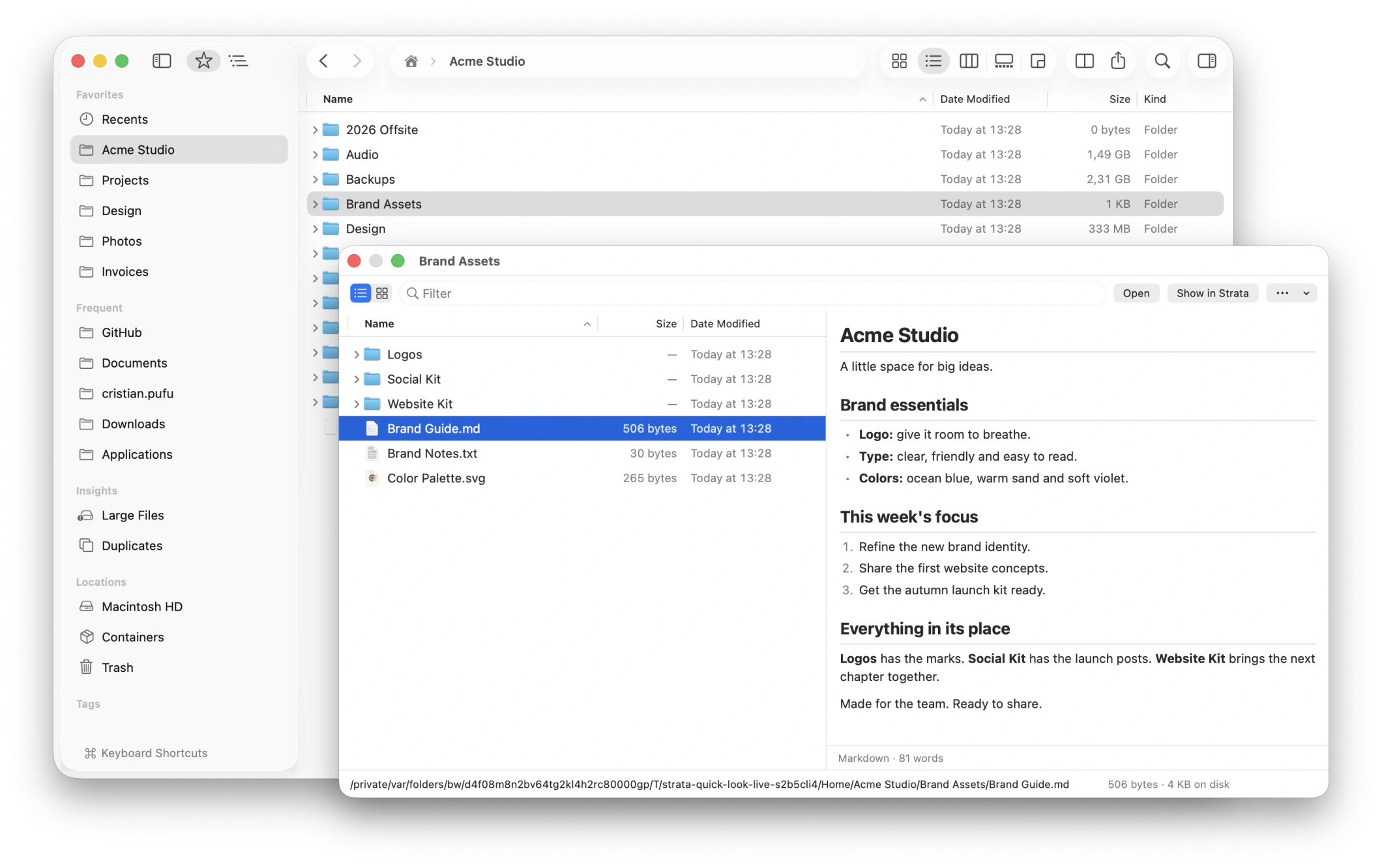
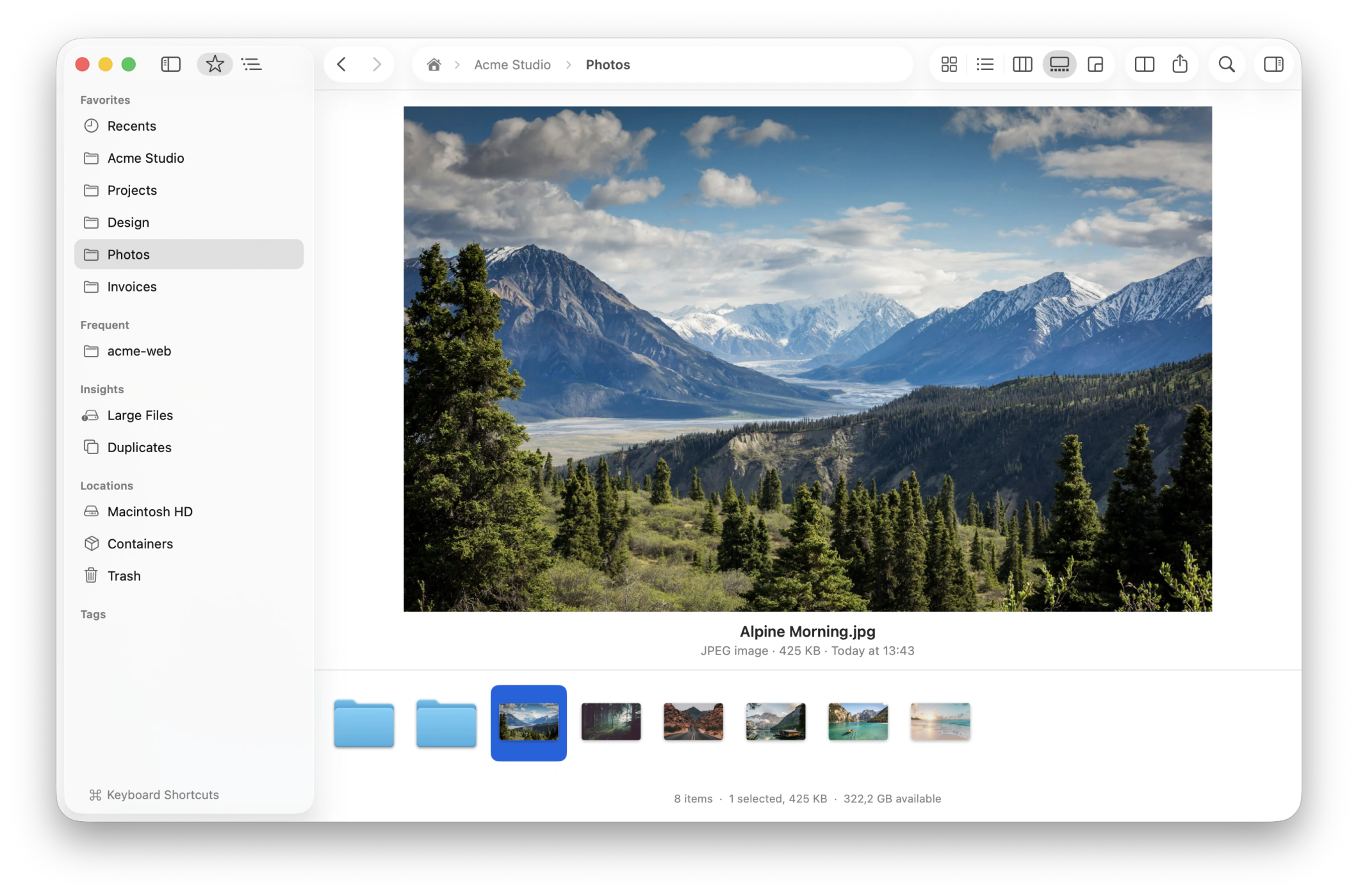
選取資料夾或封存檔後,按空白鍵即可查看內容。瀏覽列表或縮圖,並在旁邊預覽檔案,不必離開目前的資料夾。篩選、排序,只打開或拷貝需要的內容。
顯示方式
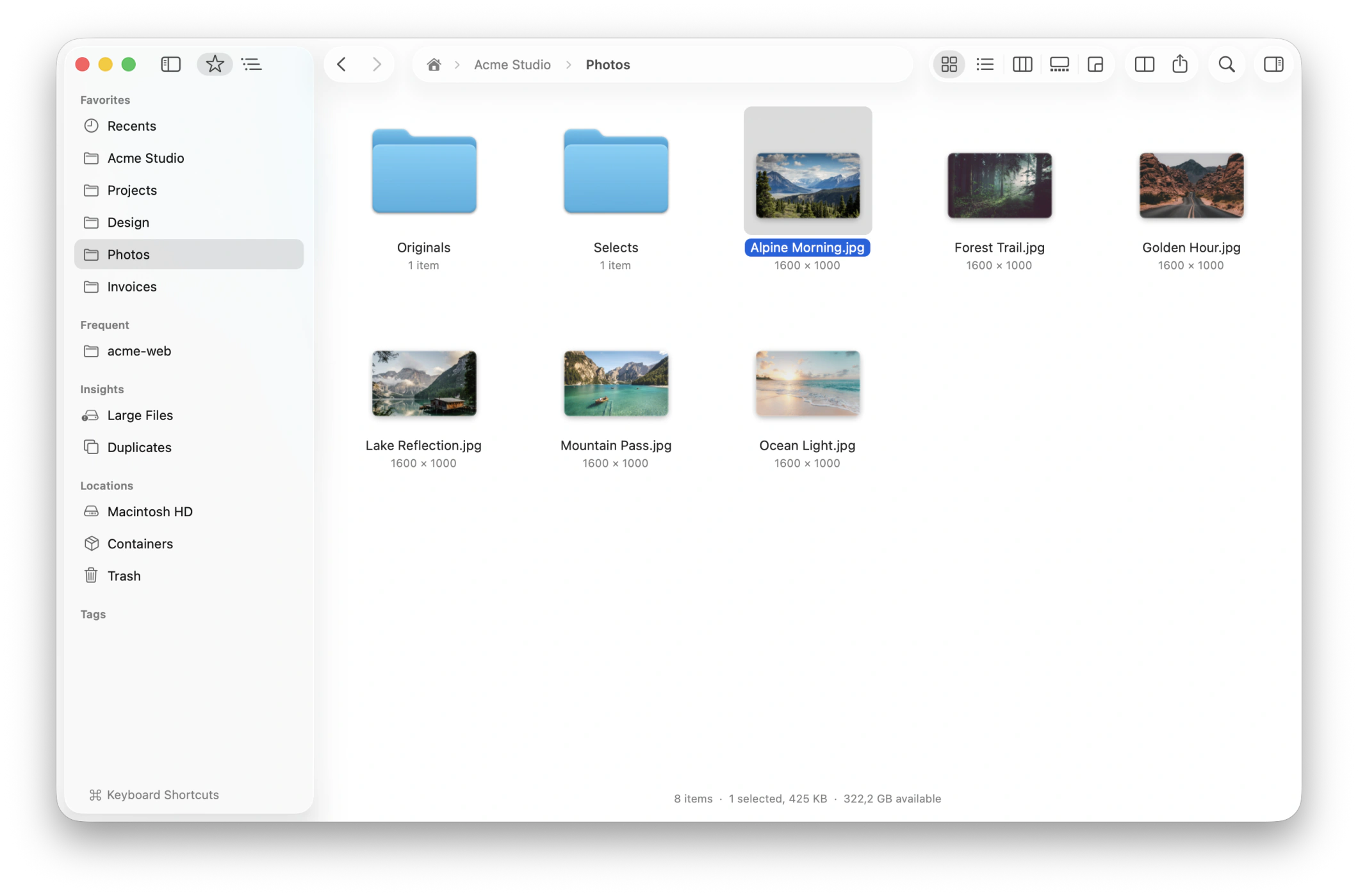
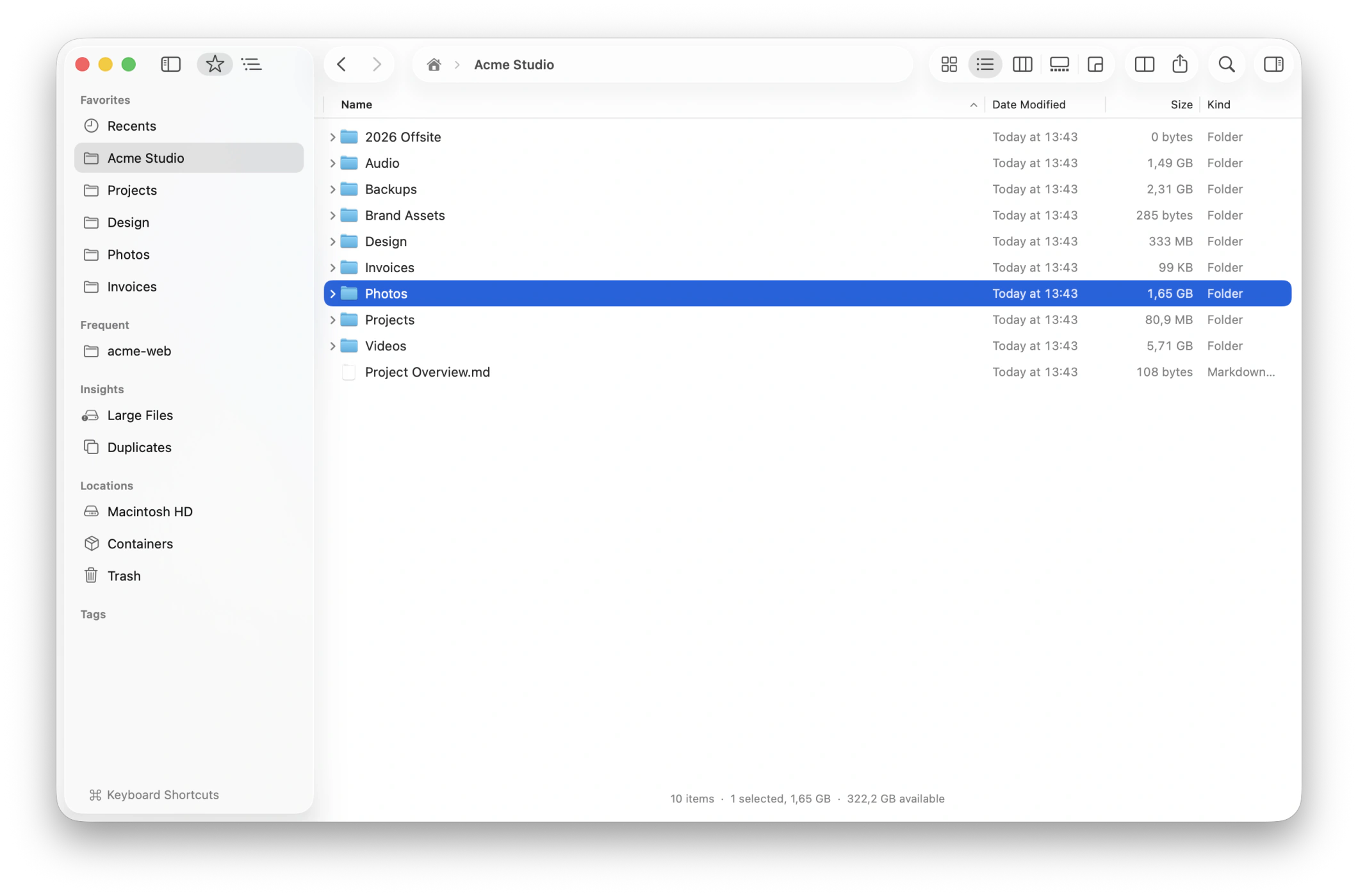
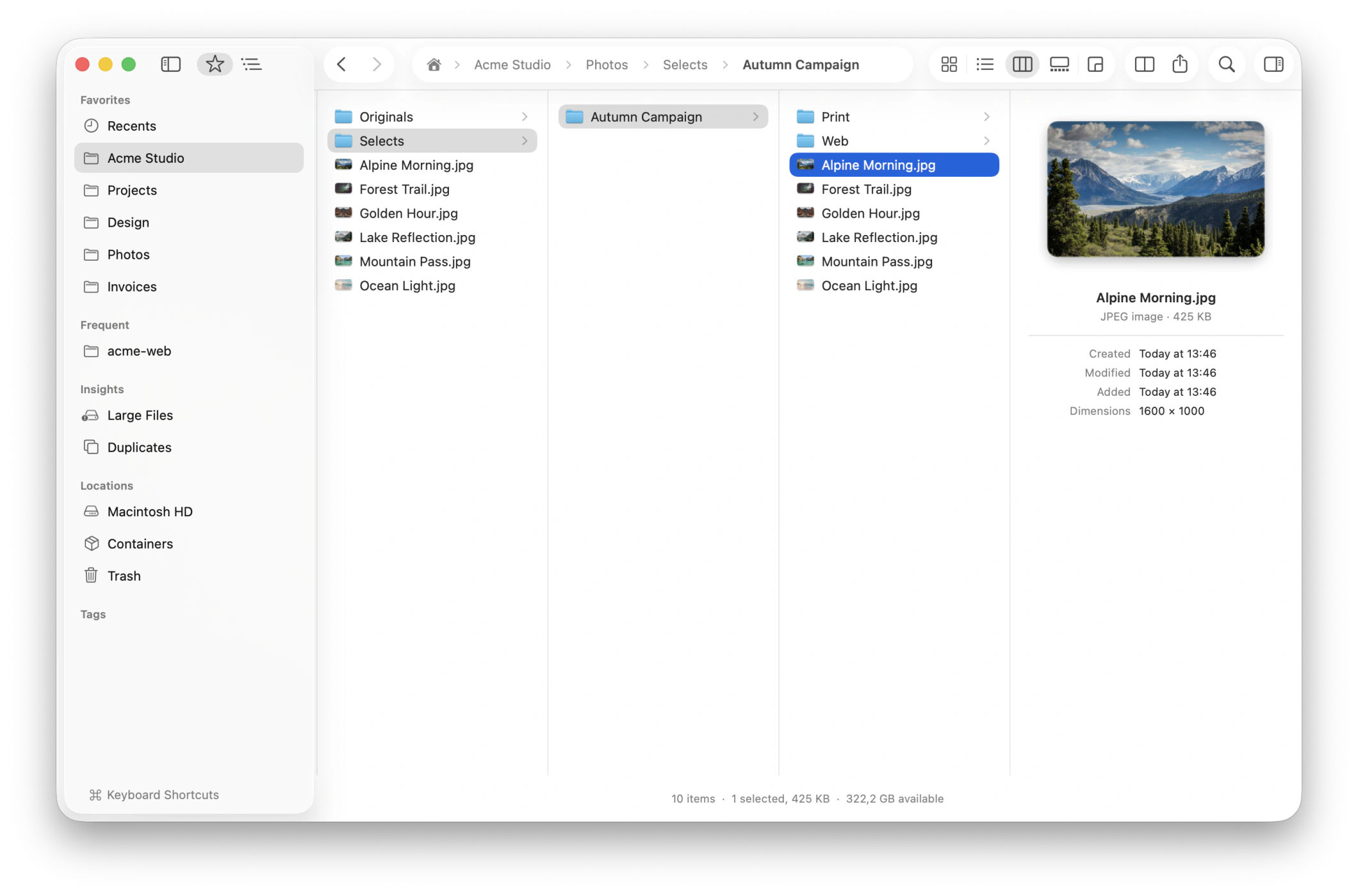
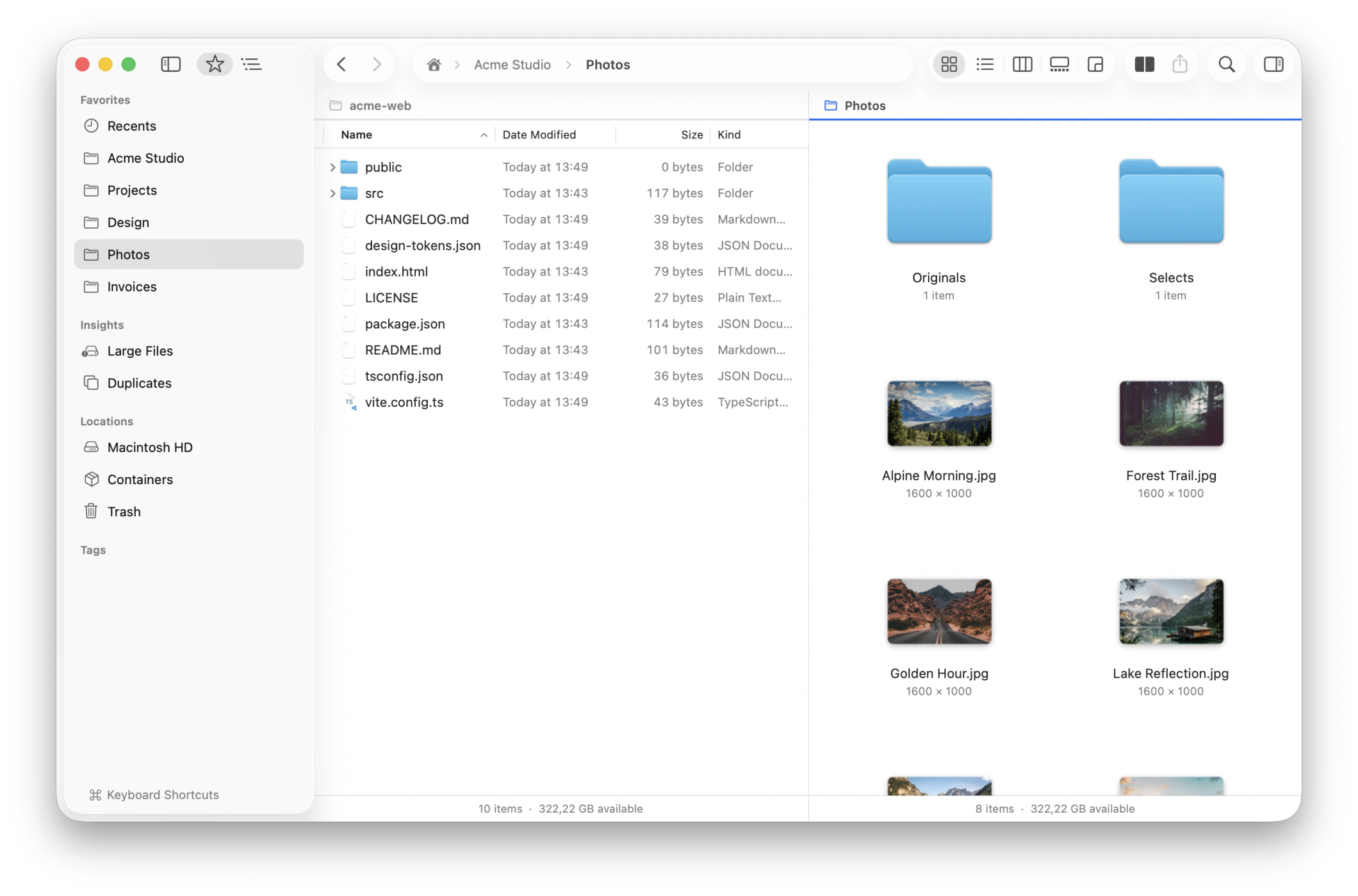
像 Finder 一樣,用快速鍵切換圖像、列表、直欄、圖庫與磁碟使用量,並以 ⌘+、⌘− 調整文字大小。開啟雙窗格即可並排瀏覽兩個資料夾,透過鍵盤拷貝與移動,並比較、同步內容。
顏色主題
讓自己像在家一樣。從八種美麗的顏色主題中進行選擇,從柔和的粉彩到豐富的深色色調,為您帶來 Mac 的熟悉感覺。
對於開發者
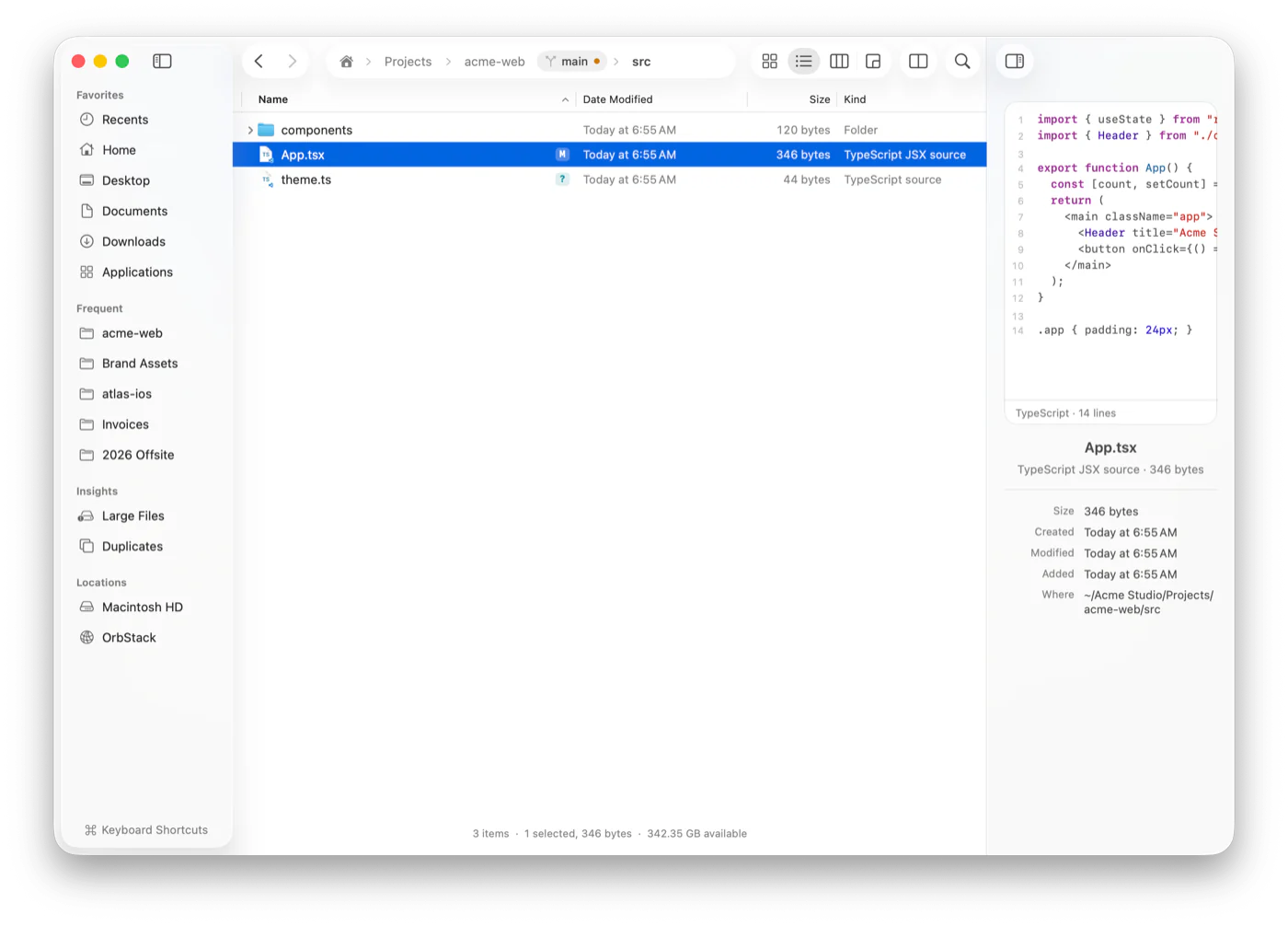
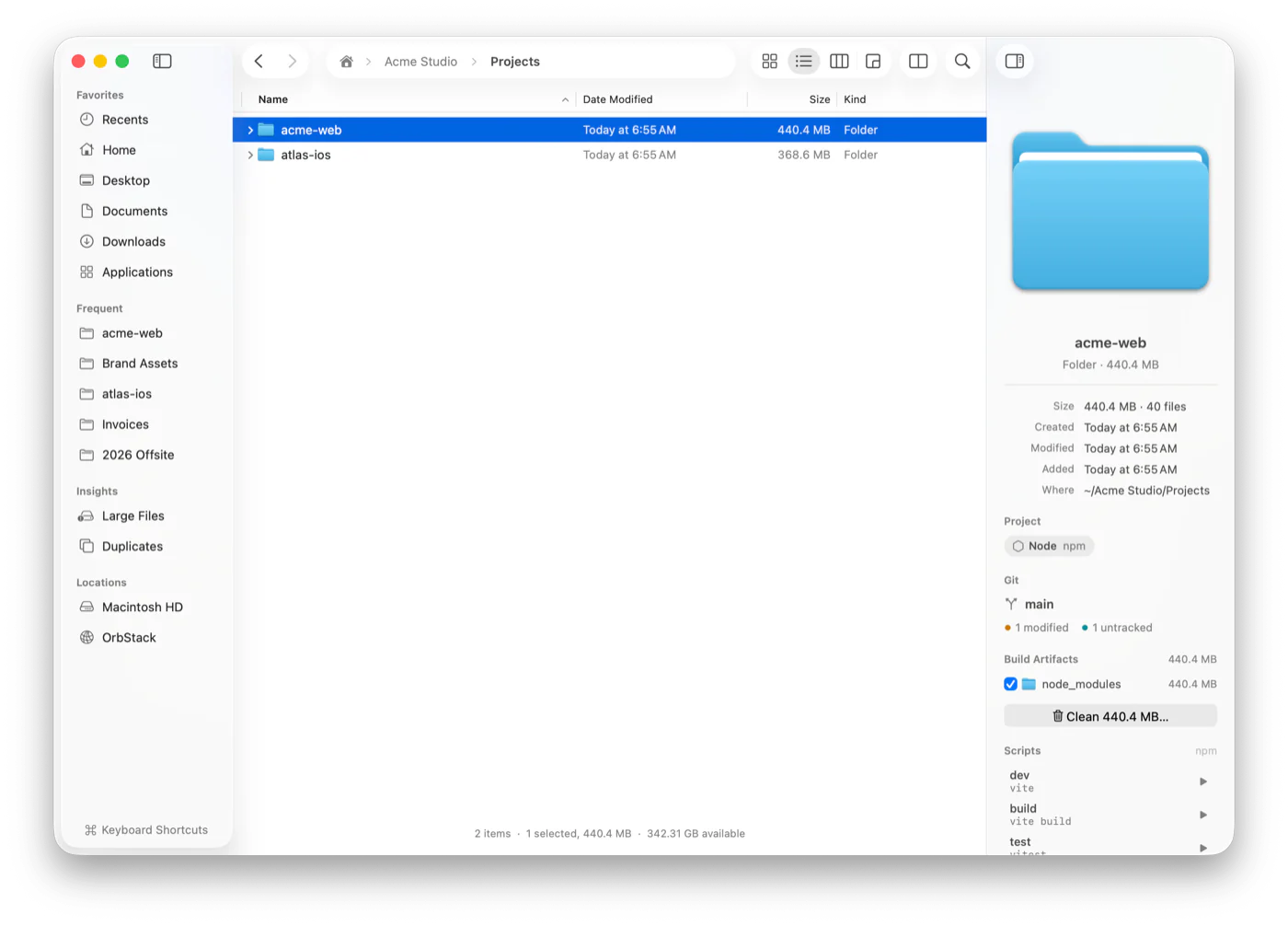
每個檔案都會顯示其 Git 狀態,並且目前分支位於路徑列中。檢查器可識別 Node、Rust、Swift、.NET、Python、Go 等,列出專案的腳本,並透過點擊釋放 node_modules 等建置資料夾所佔用的空間。他們會進入垃圾箱,所以不會丟失任何東西。伺服器也是如此:SFTP 伺服器和 S3 儲存桶像資料夾 (⌥⌘K) 一樣打開,透過您自己的 SSH 設定,並將 S3 金鑰保存在您的鑰匙圈中。容器也是如此:在執行 Docker Desktop、OrbStack、Colima 或 Podman 的情況下,瀏覽容器的檔案(如資料夾)、啟動和停止它們,然後在其中開啟一個終端。
還有更多
大量拷貝會在背景執行,您可以隨時暫停、繼續或取消。開啟驗證拷貝即可檢查每個位元組是否正確傳輸。
記錄重新命名、移動、複製和刪除。稍後還原它們,甚至幾天後以及重新啟動後。
您在過去 7 天內更改的檔案位於您的主資料夾中的一個位置。
從任何地方收集檔案,再一次拖放到需要的位置。
將資料夾拖入喜好項目、調整順序、結束磁碟,或切換為所有資料夾的樹狀結構。視窗與分頁會回到您離開時的位置。
儲存一組分頁與窗格及其顯示方式,再從側邊欄或 ⌘K 一起重新開啟。共享資源與伺服器也會重新連線。
描述批次變更,例如「依拍攝日期重新命名這些照片」,並在變更前檢查計畫。
在檢閱器中查看 PDF 或文件的重點。Apple Intelligence 可產生摘要;無法使用時則擷取關鍵句子。
strata . 開啟目前資料夾,並直接從終端機進行 strata -s "invoice pdf" 搜尋。
每個顯示方式都有彩色標籤,輸入時即可尋找或建立;側邊欄有「標籤」區域,也能用 tag: 搜尋。
按兩下 ZIP 封存檔,就能像資料夾一樣瀏覽並拷貝內容。安全壓縮與解壓縮,保留下載檔案的隔離標記。
在數百個檔案中取代文字或正規表示式、新增文字、數字或更改大小寫:即時預覽,一步還原。
鍵盤優先
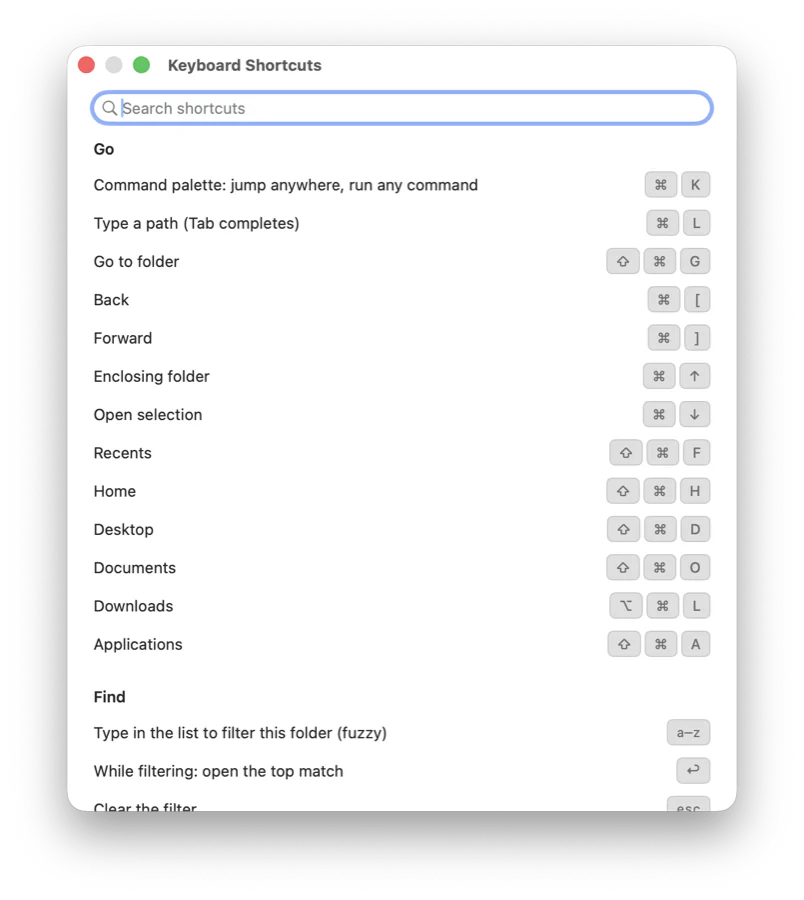
大多數操作都有快速鍵,您從 Finder 中了解到的操作方式也相同。不記得了?按下 ⌘/ 並搜尋它們。
隱私權
Strata 完全在您的 Mac 上運作。無需建立帳戶,無需登錄,也無需追蹤。它只會在線檢查更新(如果您允許的話,它自己的更新,以及當您要求時其他應用程式的更新)並存取您自己加入的伺服器。
閱讀應用程式隱私權政策搜尋、摘要與 AI 功能都在本機執行。沒有帳號、追蹤或雲端。除非您將檔案拷貝到自己的伺服器,否則檔案與搜尋內容都不會離開 Mac。
Strata 的文件索引、內容索引和歷史記錄在磁碟上加密,金鑰保存在您的鑰匙圈中。
資料夾不會只因您瀏覽它就執行自己的程式碼。Strata 會關閉下載的儲存庫可能用來執行程式碼的 Git 功能。
定價
Strata 已取得 MIT 許可。下載它,每天使用它,閱讀它的每一行,並幫助塑造接下來的內容。
常見問題解答
需要搭載 Apple 晶片並執行 macOS 26 Tahoe 的 Mac。Apple Intelligence 並非必要;無法使用時,摘要會擷取文件的關鍵句子,「詢問Strata」則使用內建規則。
Strata 是 Finder 的替代品,與 Finder 一起使用,因此您可以嘗試它而無需放棄任何東西。如果您喜歡,請在「設定」中開啟在Strata中打開「在Finder中顯示」,然後在 Finder 中顯示檔案的應用程式會開啟 Strata。
因此它可以搜尋和測量所有內容,而無需 macOS 逐個資料夾地詢問您。它是可選的,Strata 將在首次啟動時引導您完成它。如果沒有它,Strata 仍然可以使用您開啟的資料夾。
每個版本都使用 Developer ID 進行簽署並經過 Apple 公證,因此 macOS 打開它時不會出現警告。來源是公開的,每個版本都會列出 SHA-256 校驗和。
不。沒有帳戶,沒有分析,也沒有伺服器。搜尋索引和歷史記錄會加密儲存在您的 Mac 上。 Strata 僅在線檢查更新(如果您允許的話,它自己的更新,以及當您要求時其他應用程式的更新)並存取您自己加入的伺服器。
Strata 自行更新:選擇Strata ▸ 檢查更新...,或讓它自動檢查並安裝(設定 ▸ 一般)。更新在安裝之前經過簽署和驗證。