Wyszukiwarka, która dotrzymuje Ci kroku
Każdy plik w folderze domowym i aplikacjach jest indeksowany i można go przeszukiwać podczas pisania. Po zbudowaniu indeksu wyniki pojawiają się w ciągu milisekund, nawet w przypadku milionów plików.
Strata znajduje wszystko w ciągu milisekund, pokazuje dokładnie, gdzie poszło Twoje miejsce i pozwala przeglądać pliki za pomocą klawiatury. Natywne, prywatne i bezpłatne.
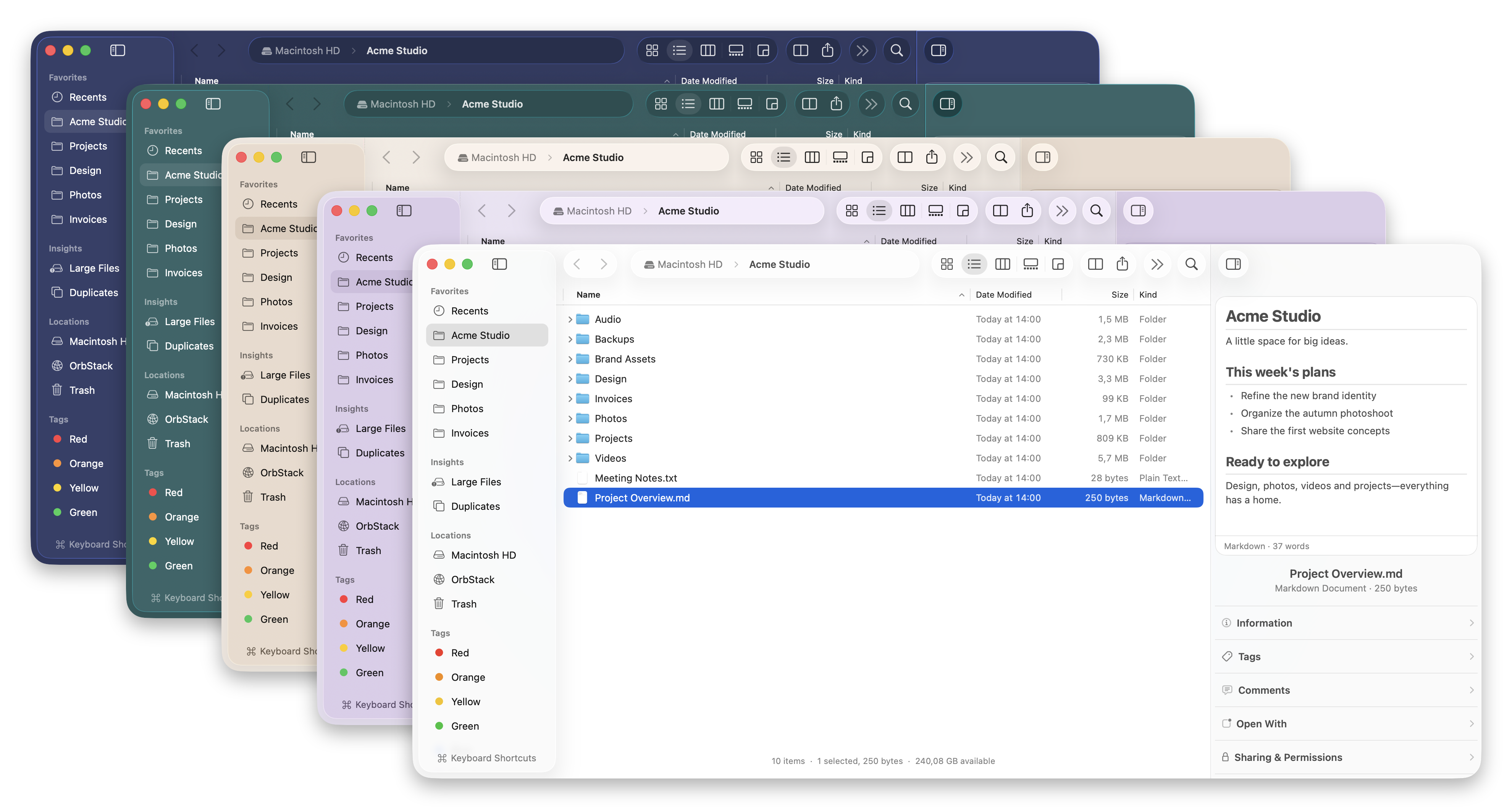
Dlaczego Strata
Strata to alternatywa Finder, która zachowuje to, co wiesz: wygląd, skróty, przeciąganie i upuszczanie, Szybki podgląd i karty. Następnie dodaje rzeczy, których Finder brakowało od lat.
Każdy plik w folderze domowym i aplikacjach jest indeksowany i można go przeszukiwać podczas pisania. Po zbudowaniu indeksu wyniki pojawiają się w ciągu milisekund, nawet w przypadku milionów plików.
Foldery pokazują swój rzeczywisty rozmiar w momencie ich otwarcia i pozostają aktualne w miarę zmiany plików. Nigdy więcej „Obliczania…”.
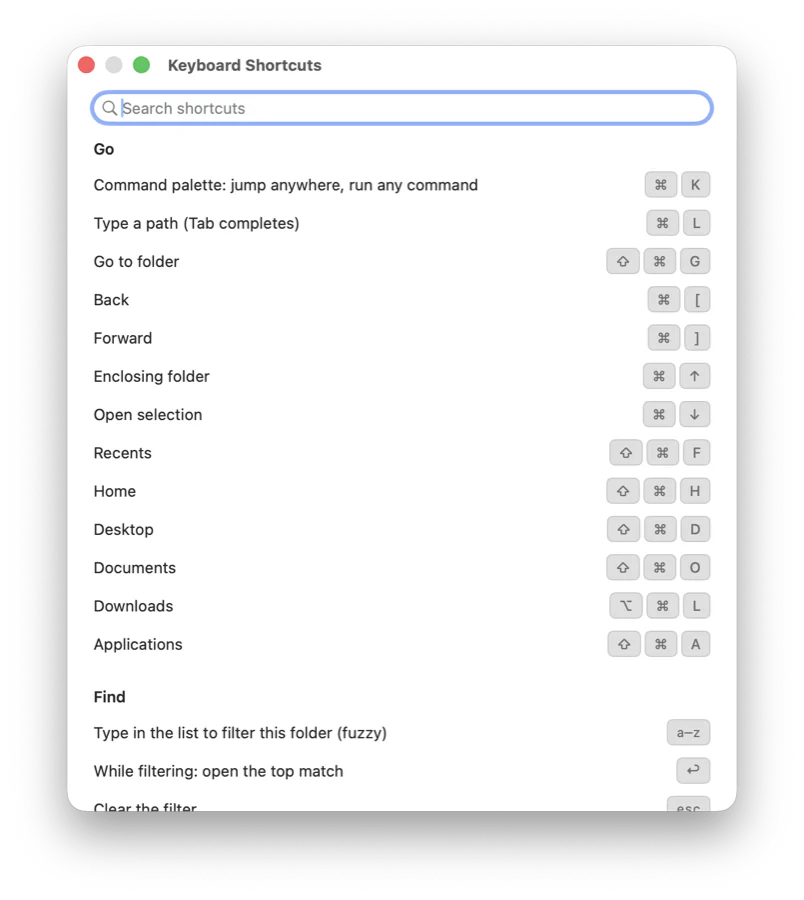
Skocz gdziekolwiek za pomocą ⌘K, wpisz, aby przefiltrować dowolny folder i przełącz widok za pomocą ⌘1 do ⌘5. Znane skróty Finder nadal działają i możesz zmienić każdy z nich.
Wstrzymaj i wznów duże kopie. Zobacz konflikty obok siebie, z różnicą dla plików tekstowych, zanim cokolwiek zostanie zastąpione. Cofaj wcześniejsze operacje, nawet po zakończeniu pracy.
Szukaj
Wpisz nazwę, użyj precyzyjnych filtrów lub po prostu powiedz, co masz na myśli. Strata rozumie prosty angielski, pokazuje, jak odczytał Twoje wyszukiwanie i udziela odpowiedzi, zanim skończysz pisać.
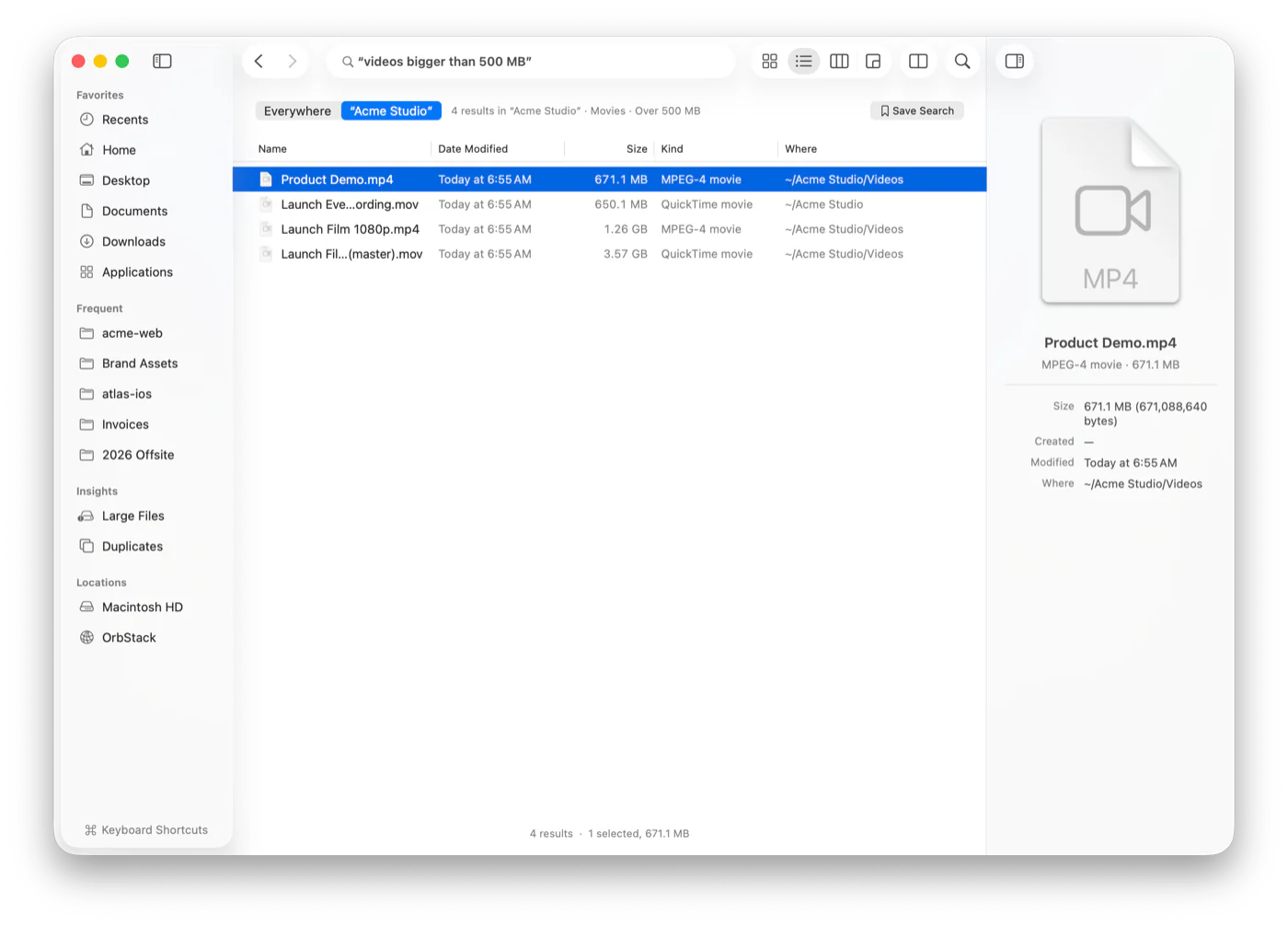
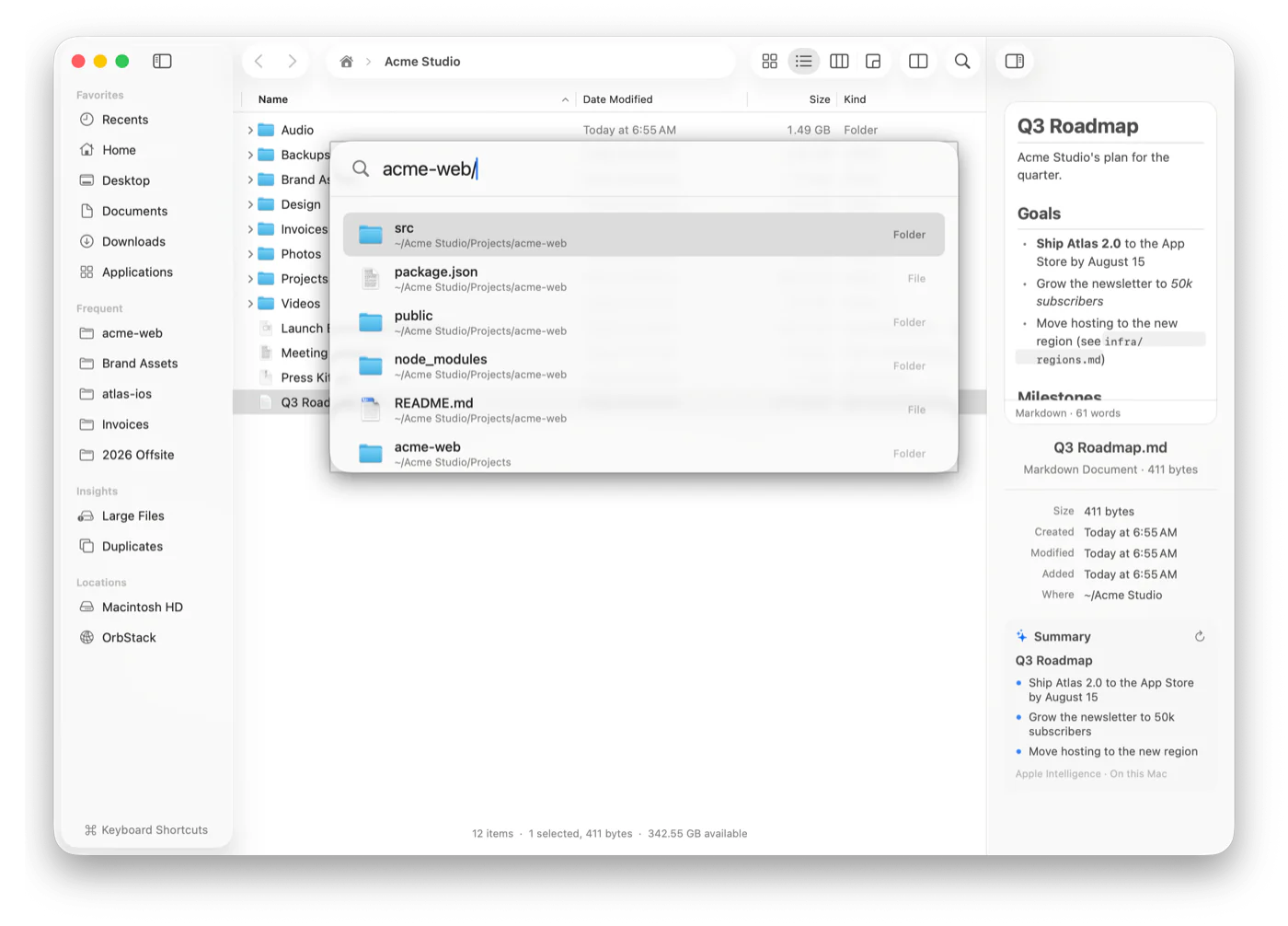
Paleta poleceń
Jeden skrót otwiera paletę, która zna najczęściej używane foldery, każdy plik w indeksie i wszystkie polecenia Strata. Wpisz acme-web/, aby wyświetlić zawartość projektu bez otwierania ani jednego okna.
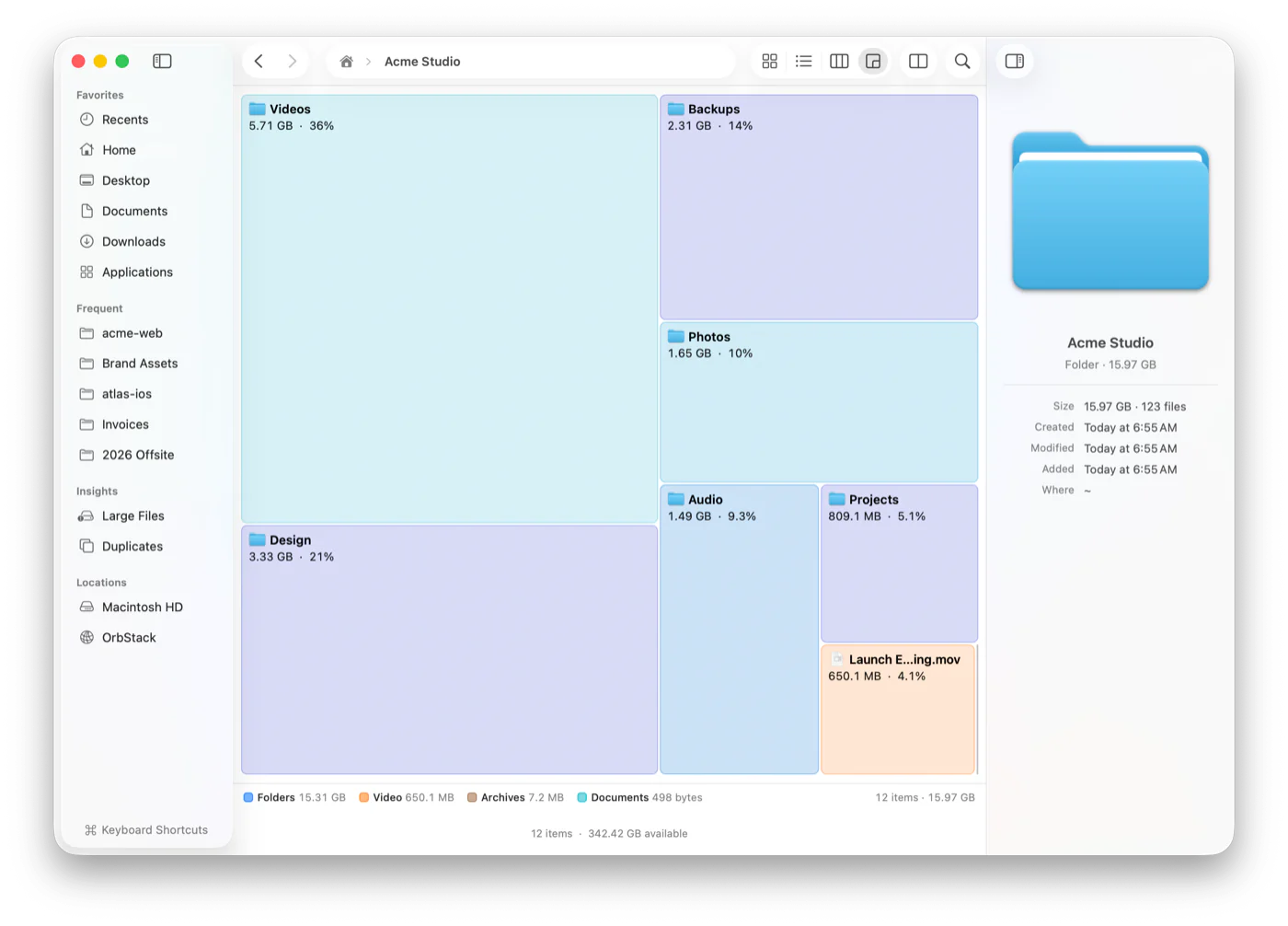
Wykorzystanie dysku
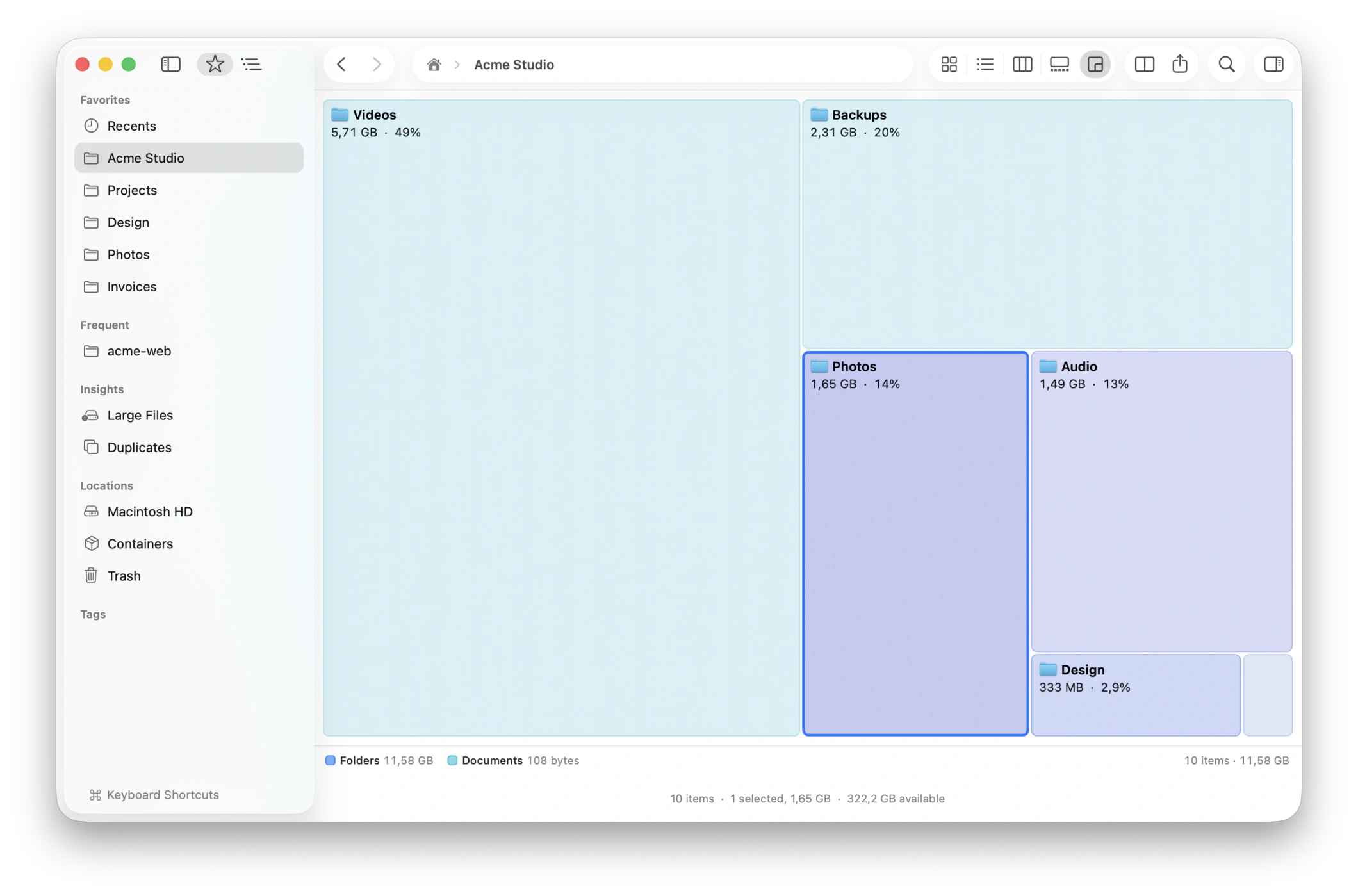
Przełącz dowolny folder na Wykorzystanie dysku i zobacz go jako mapę o rozmiarze dostosowanym do zawartości. Następnie użyj opcji Duże pliki i Duplikaty na pasku bocznym, aby znaleźć duże i zduplikowane pliki oraz odzyskać gigabajty w ciągu kilku minut.
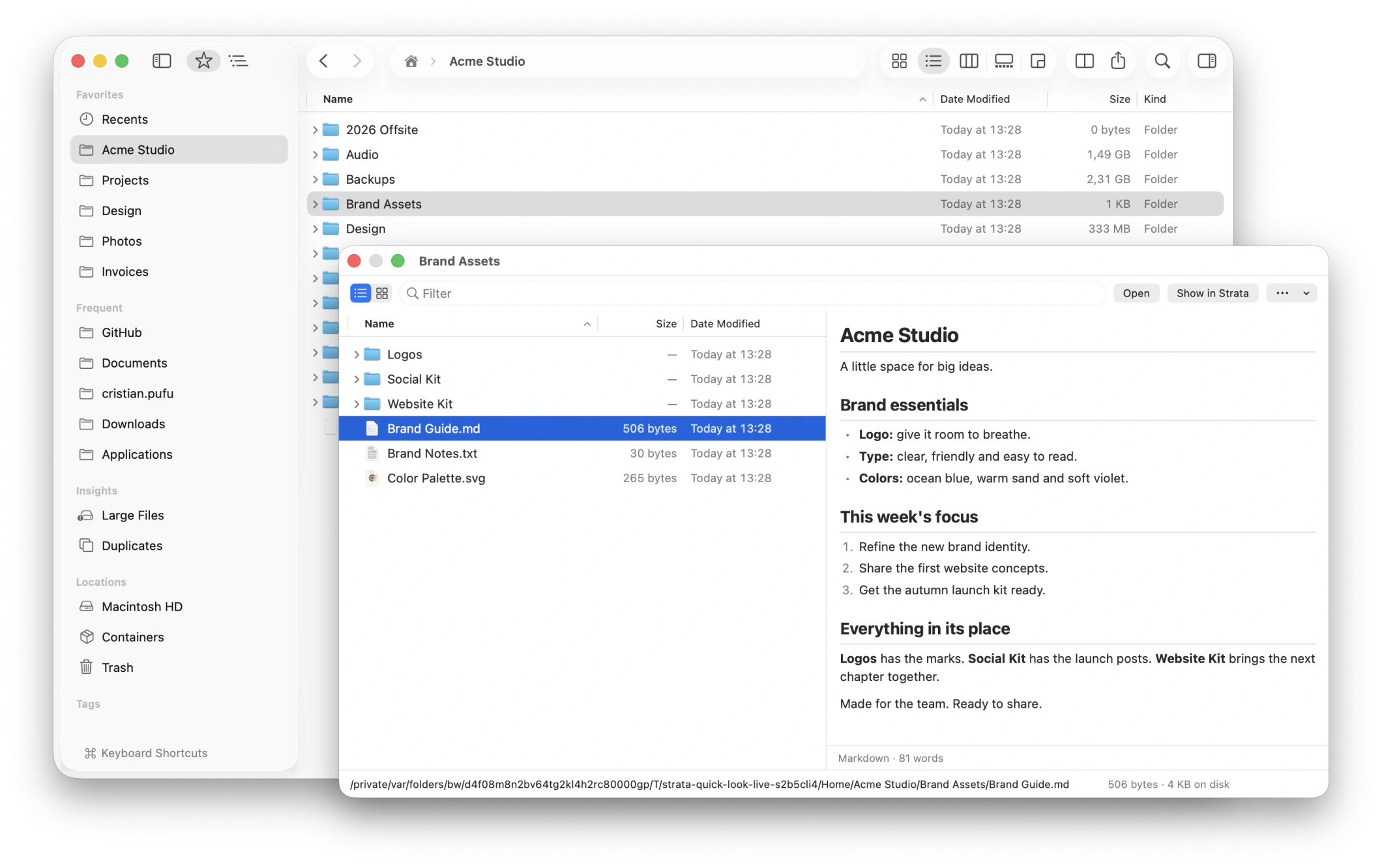
Szybki przegląd
Naciśnij Spację na folderze lub archiwum, aby zajrzeć do środka. Przeglądaj listę lub miniatury i przeglądaj pliki obok, bez opuszczania bieżącego folderu. Filtruj, sortuj, otwieraj lub kopiuj tylko to, czego potrzebujesz.
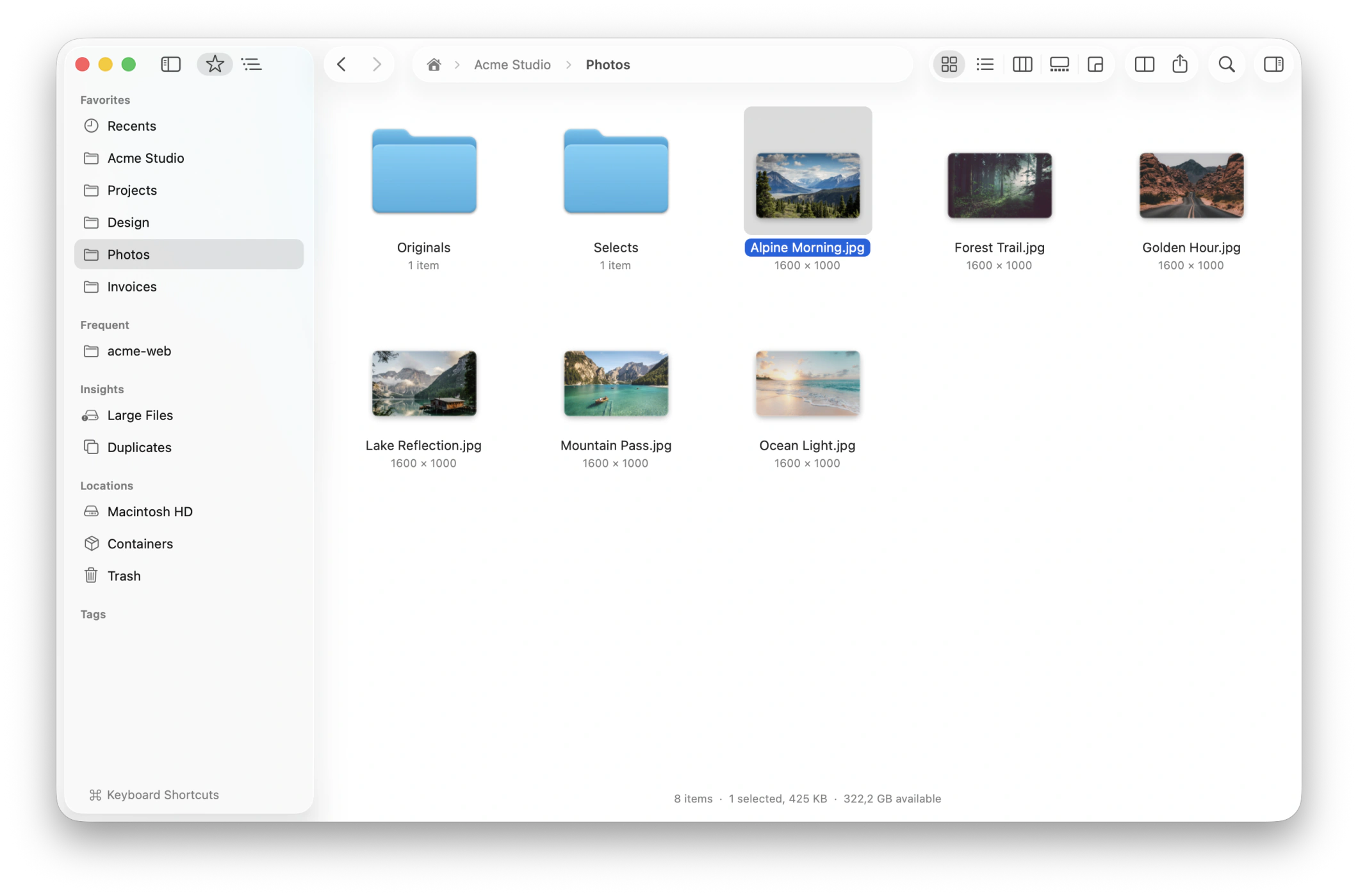
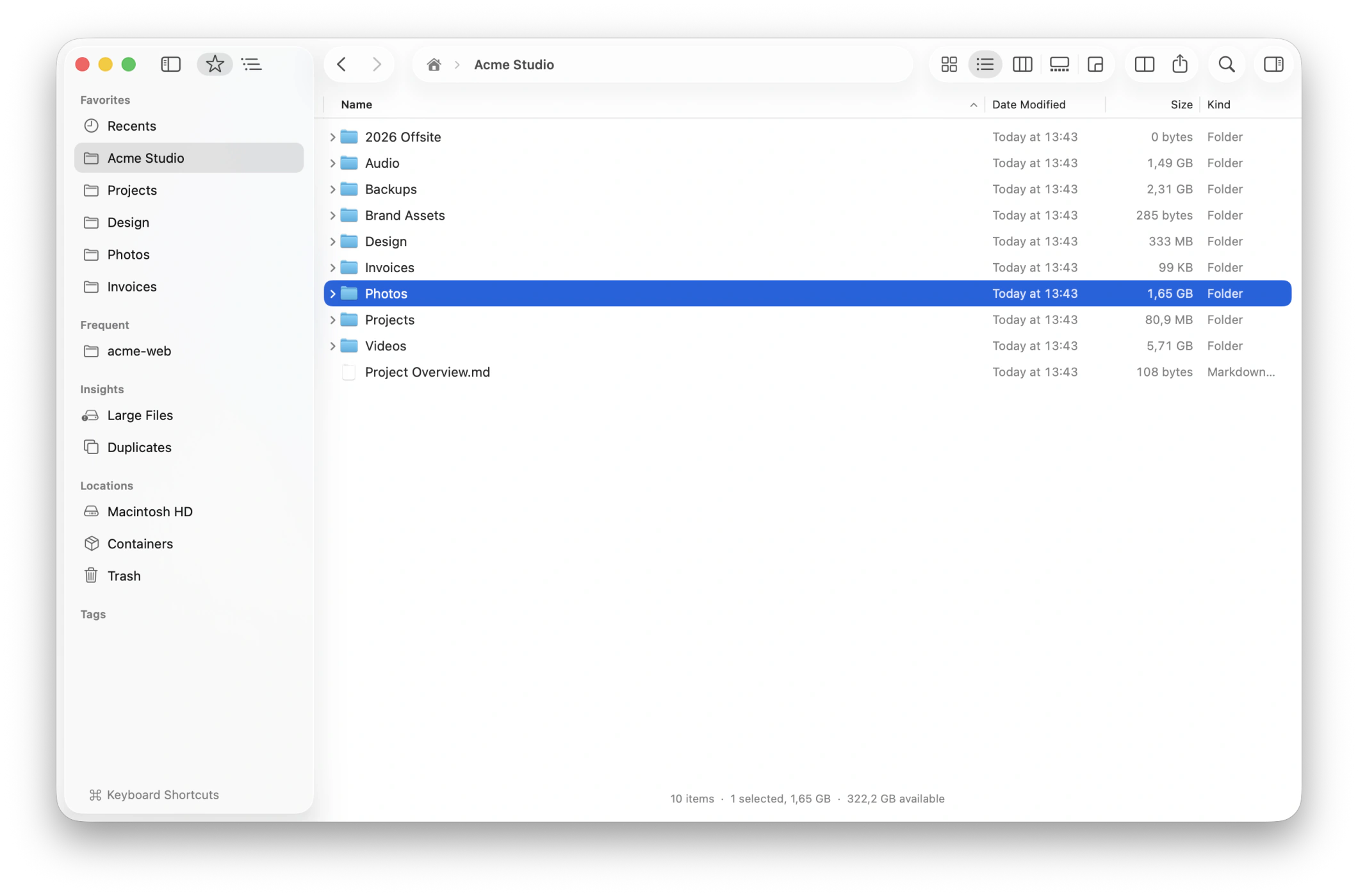
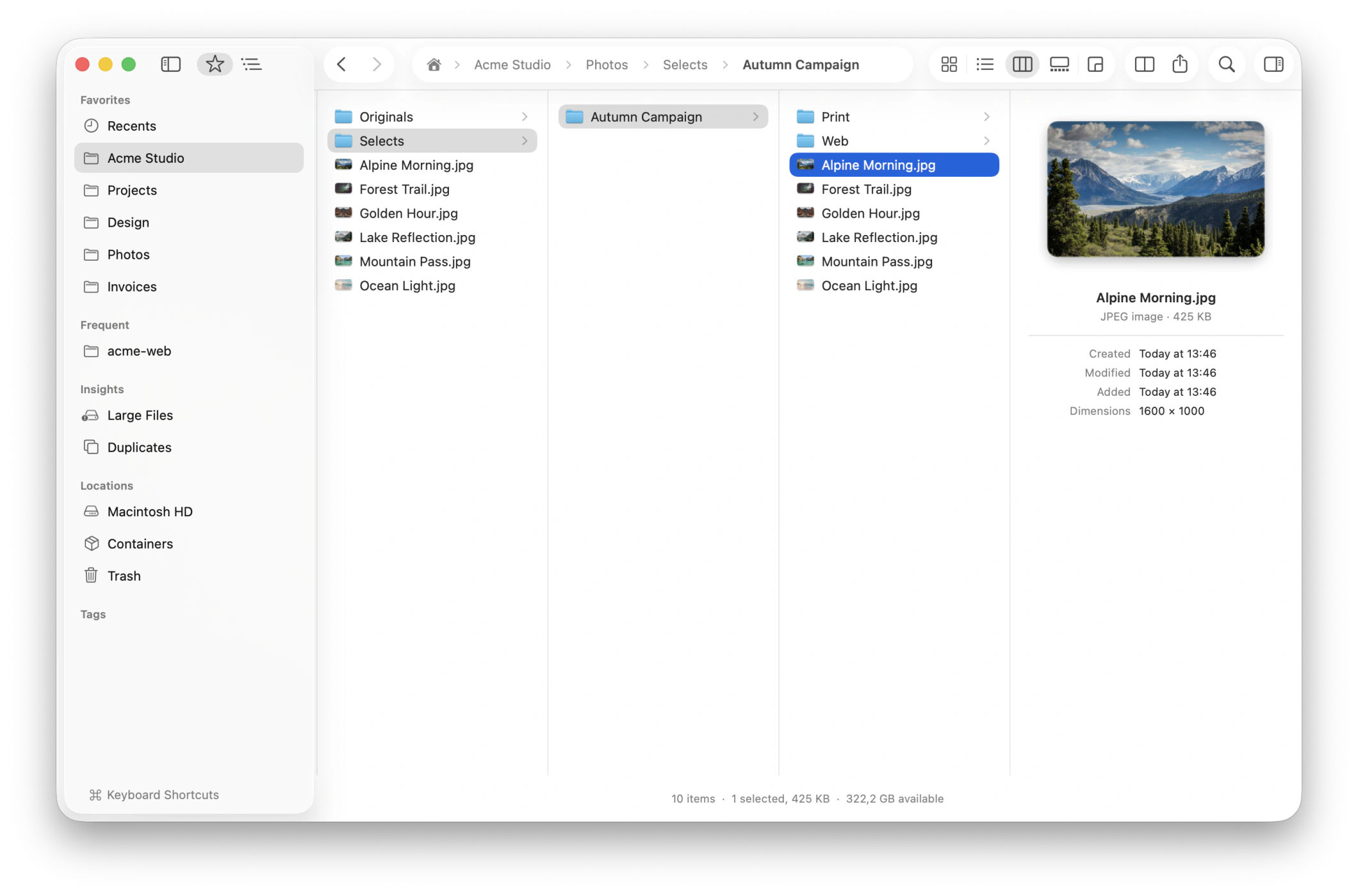
Widoki
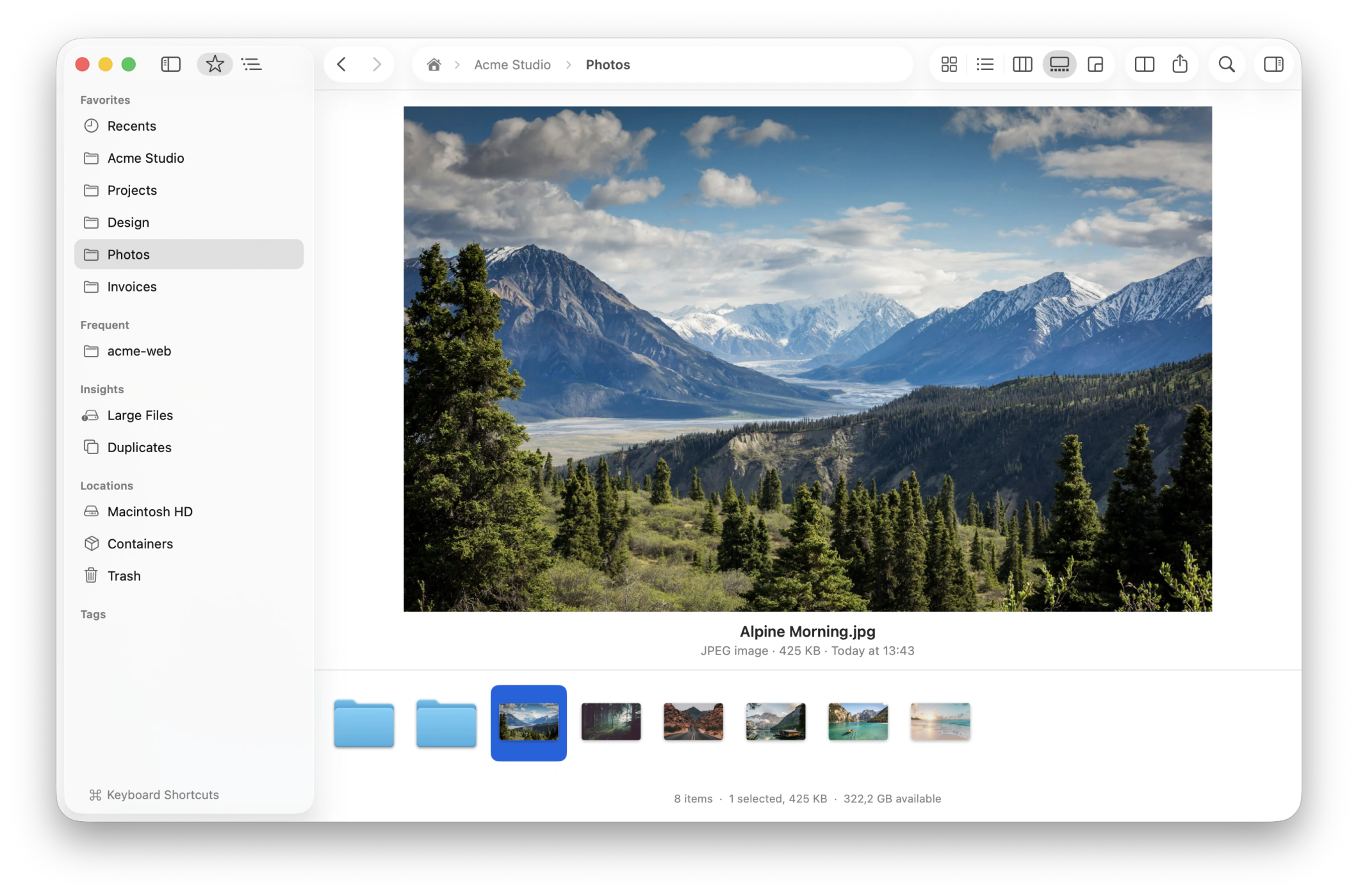
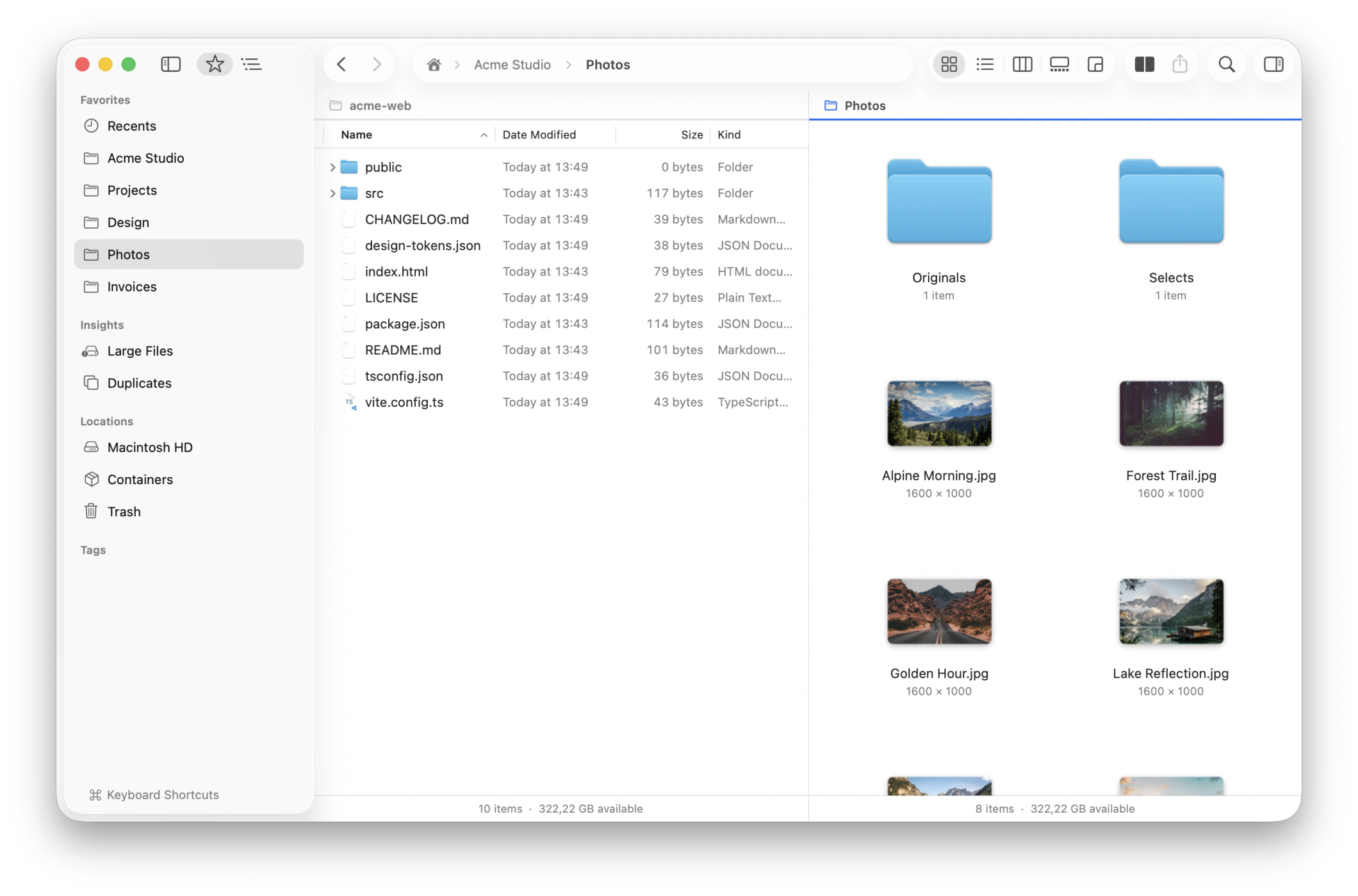
Ikony, Lista, Kolumny, Galeria i Wykorzystanie dysku są oddalone o jeden skrót, jak w Finderze. ⌘+ i ⌘− zmieniają rozmiar tekstu. Włącz Dwa panele, aby wyświetlić dwa foldery obok siebie, kopiować i przenosić za pomocą klawiatury oraz porównywać i synchronizować zawartość.
Motywy kolorystyczne
Poczuj się jak w domu. Wybieraj spośród ośmiu pięknych motywów kolorystycznych, od delikatnych pasteli po bogate ciemne odcienie, przypominających wygląd komputera Mac.
Dla programistów
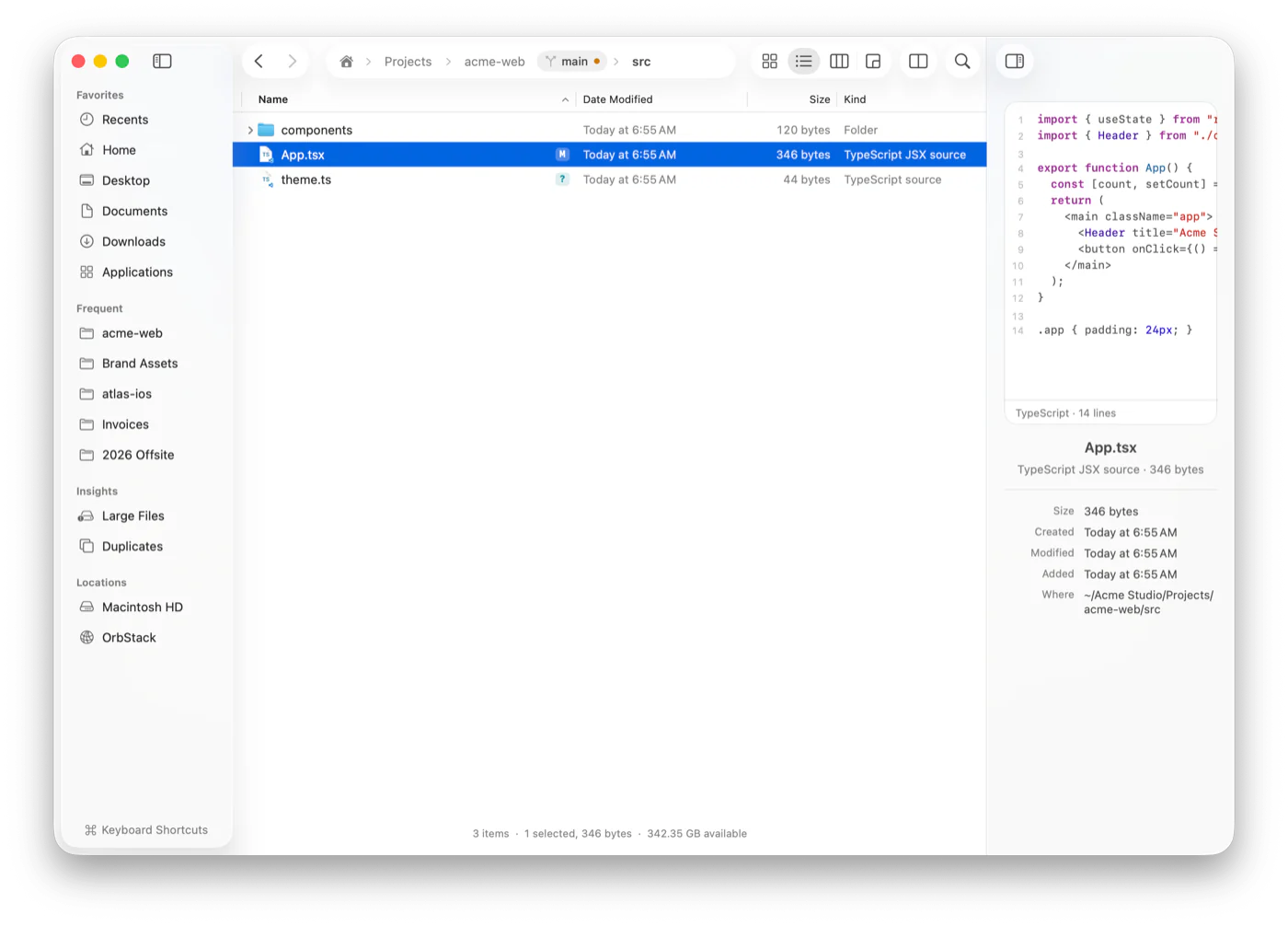
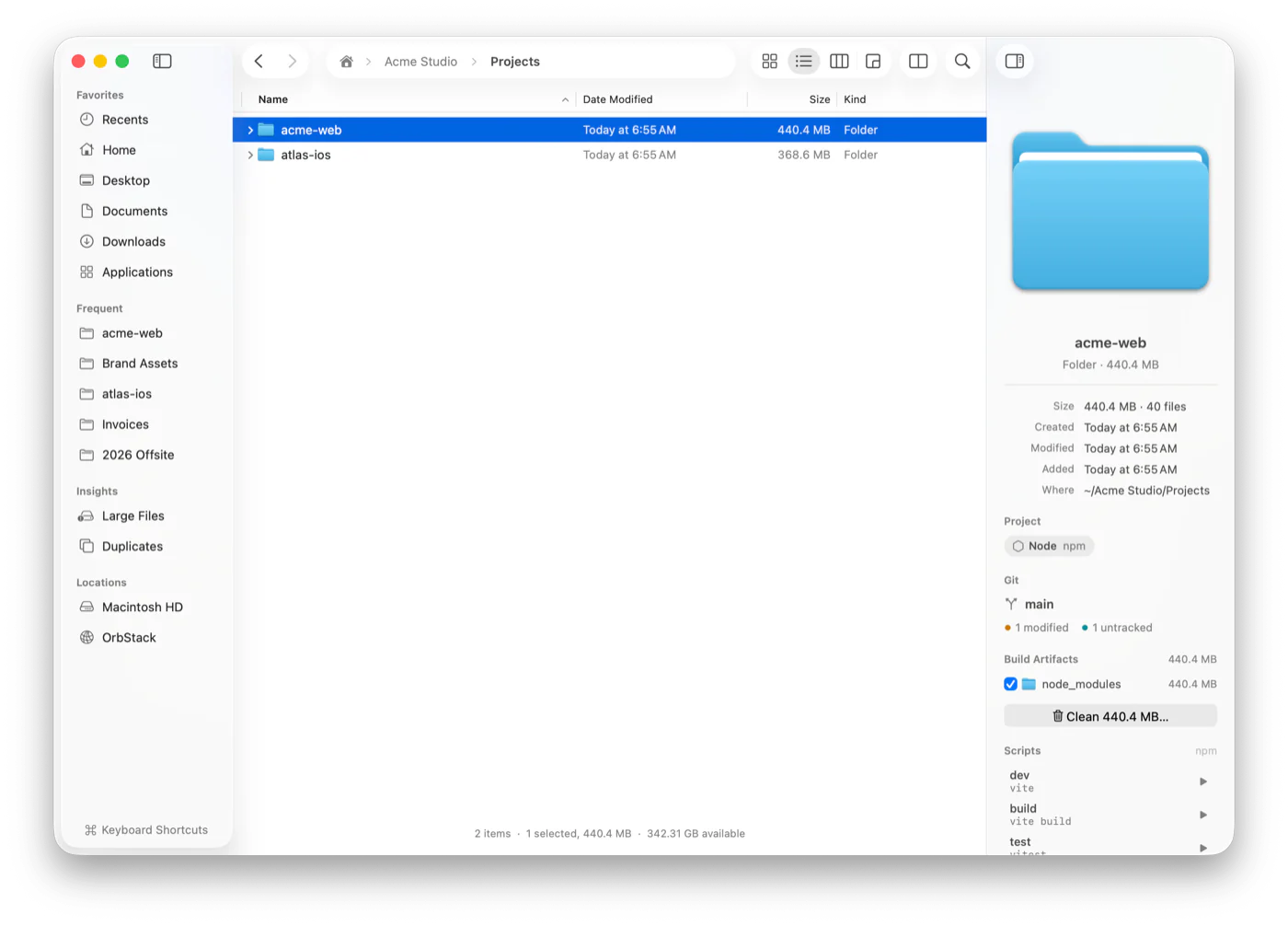
Każdy plik pokazuje swój status Git, a bieżąca gałąź znajduje się na pasku ścieżki. Inspektor rozpoznaje Node, Rust, Swift, .NET, Python, Go i inne, wyświetla listę skryptów projektu i jednym kliknięciem zwalnia miejsce zajmowane przez foldery kompilacji, takie jak node_modules. Trafiają do Kosza, więc nic straconego. Serwery też: serwery SFTP i zasobniki S3 otwierają się jak foldery (⌥⌘K) poprzez własną konfigurację SSH, z kluczem S3 przechowywanym w pęku kluczy. Kontenery też: przy uruchomionym Docker Desktop, OrbStack, Colima lub Podman przeglądaj pliki swoich kontenerów jak foldery, uruchamiaj je i zatrzymuj, a także otwieraj terminal w jednym.
I nie tylko
Duże kopie działają w tle, a postęp można wstrzymać, wznowić lub anulować. Włącz opcję Weryfikuj kopie, aby sprawdzić, czy dotarł każdy bajt.
Zmiany nazw, przeniesienia, kopie i usunięcia są rejestrowane. Cofnij je później, nawet kilka dni później i po ponownym uruchomieniu.
Pliki, które zmieniłeś w ciągu ostatnich 7 dni, w folderze domowym, w jednym miejscu.
Zbieraj pliki z dowolnego miejsca, a następnie upuszczaj je wszystkie na raz, gdziekolwiek chcesz.
Przeciągnij foldery do Ulubionych, zmień ich kolejność, wysuń dyski lub przełącz się do drzewa każdego folderu. Okna i karty wracają tam, gdzie je zostawiłeś.
Zapisz zestaw zakładek i okienek wraz z ich widokami i otwórz je ponownie razem z paska bocznego lub ⌘K. Udziały i serwery łączą się ponownie.
Opisz zmianę zbiorczą, np. „zmień nazwę tych zdjęć według daty wykonania” i przejrzyj plan, zanim cokolwiek się stanie.
Istota pliku PDF lub dokumentu w inspektorze, napisana przez Apple Intelligence, lub jej kluczowe zdania bez niej.
strata . otwiera bieżący folder i strata -s "invoice pdf" przeszukuje bezpośrednio z twojego terminala.
Kolorowe znaczniki w każdym widoku, selektor, który wyszukuje lub tworzy je podczas pisania, sekcja Tagi na pasku bocznym i tag: w wyszukiwaniu.
Kliknij dwukrotnie plik zip, aby przeglądać go jak folder i kopiować. Bezpiecznie kompresuj i wyodrębniaj, a pobrane pliki poddawaj kwarantannie.
Zamień tekst lub wyrażenie regularne, dodaj tekst, liczbę lub zmień wielkość liter w setkach plików: podgląd na żywo i cofnięcie w jednym kroku.
Najpierw klawiatura
Większość akcji ma skrót, a te, które znasz z Findera, działają w ten sam sposób. Nie pamiętasz żadnego? Naciśnij ⌘/ i wyszukaj je.
Prywatność
Strata działa w całości na komputerze Mac. Nie trzeba tworzyć konta, nie trzeba się na nie logować ani śledzić. Łączy się z Internetem tylko w celu sprawdzenia dostępności aktualizacji (własnych, jeśli na to pozwolisz, i innych aplikacji, jeśli o to poprosisz) i uzyskania dostępu do serwerów, które sam dodasz.
Przeczytaj Politykę prywatności aplikacjiWyszukiwanie, podsumowania i funkcje AI działają lokalnie. Żadnych kont, żadnego śledzenia, żadnej chmury. Twoje pliki i wyszukiwania nigdy nie opuszczają komputera, chyba że skopiujesz je na własny serwer.
Indeks plików, indeks zawartości i historia Strata są szyfrowane na dysku, a klucz przechowywany jest w pęku kluczy.
Folder nie może uruchomić własnego kodu tylko dlatego, że na niego spojrzałeś. Strata wyłącza funkcje Git, których mogłoby do tego użyć pobrane repozytorium.
Ceny
Strata ma licencję MIT. Pobierz go, używaj codziennie, czytaj każdą linijkę i pomóż kształtować to, co będzie dalej.
Często zadawane pytania
Mac z Apple silicon i uruchomionym macOS 26 Tahoe. Apple Intelligence jest opcjonalny: bez niego podsumowania odwołują się do kluczowych zdań dokumentu, a Zapytaj Strata do wbudowanych w niego reguł.
Strata to alternatywa dla Findera, która współpracuje z Finderem, więc możesz ją wypróbować, nie rezygnując z niczego. Jeśli Ci się podoba, włącz opcję Otwieraj „Pokaż w Finderze” w Strata w Ustawieniach, a aplikacje wyświetlające pliki w Finderze będą zamiast tego otwierać Stratę.
Dzięki temu może wyszukiwać i mierzyć wszystko bez macOS pytania folder po folderze. Jest to opcjonalne i Strata przeprowadzi Cię przez to przy pierwszym uruchomieniu. Bez tego Strata nadal będzie działać z otwieranymi folderami.
Każde wydanie jest podpisane Developer ID i poświadczone notarialnie przez Apple, więc macOS otwiera je bez ostrzeżeń. Źródło jest publiczne, a każda wersja zawiera sumy kontrolne SHA-256.
Nie. Nie ma żadnych kont, żadnych analiz ani serwerów. Indeks wyszukiwania i historia pozostają na komputerze Mac w postaci zaszyfrowanej. Strata łączy się z Internetem tylko w celu sprawdzenia dostępności aktualizacji (własnych, jeśli na to pozwolisz, i innych aplikacji, jeśli o to poprosisz) i uzyskania dostępu do serwerów, które sam dodasz.
Strata aktualizuje się sama: wybierz Strata ▸ Sprawdź aktualizacje… lub pozwól, aby sprawdziła i zainstalowała się automatycznie (Ustawienia ▸ Ogólne). Aktualizacje są podpisywane i weryfikowane przed ich zainstalowaniem.